
Comment configurer le tracking server-side pour Piano Analytics avec GTM
Étape 1 : Configurer l'envoi de données du web vers le GTM serveur
Pour envoyer des données du web vers le conteneur serveur, vous devrez mettre à jour le collectDomain existant pour qu'il pointe vers votre conteneur GTM server-side.
Il s'agit d'une modification du champ collectDomain dans le code du SDK Piano Analytics. Pour plus d'informations, veuillez consulter : Piano Analytics JavaScript SDK, Piano Analytics Android SDK, Piano Analytics iOS SDK.
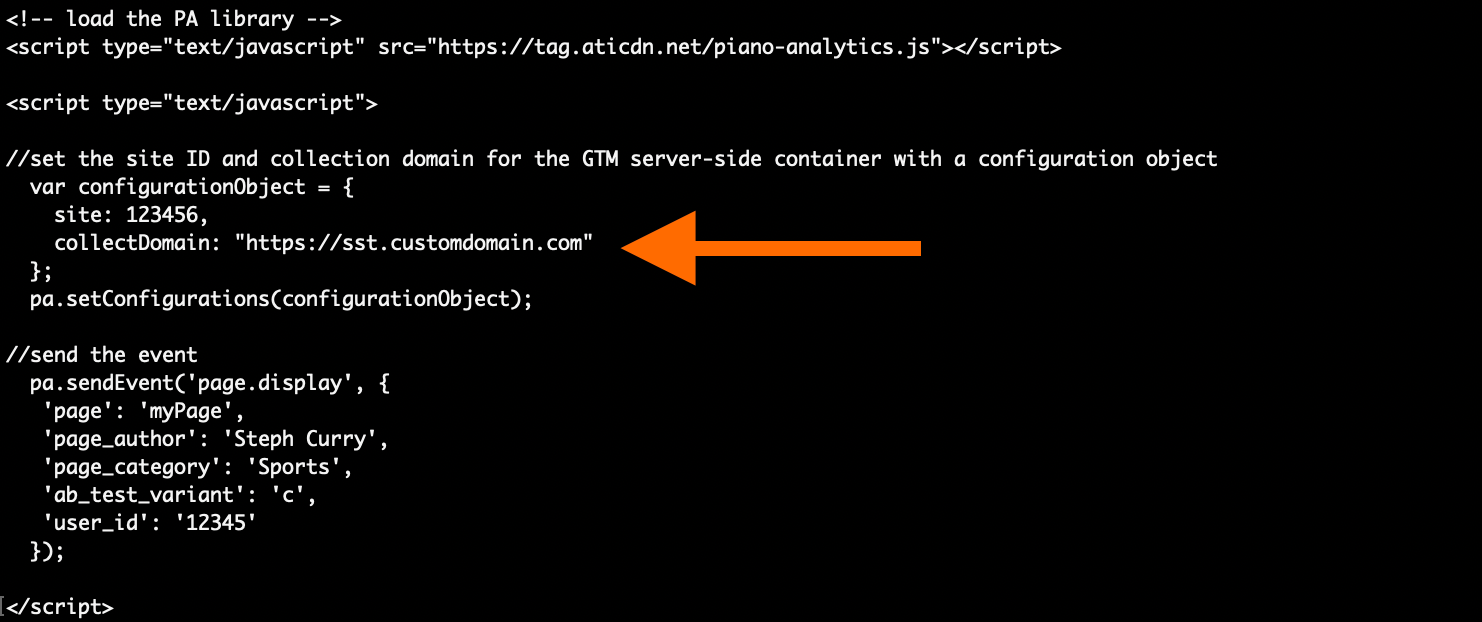
Étape 2 : Configurer la réception de données sur le conteneur GTM serveur avec le Client
2.1 Téléchargez le Piano Analytics Client depuis GitHub et décompressez le fichier.
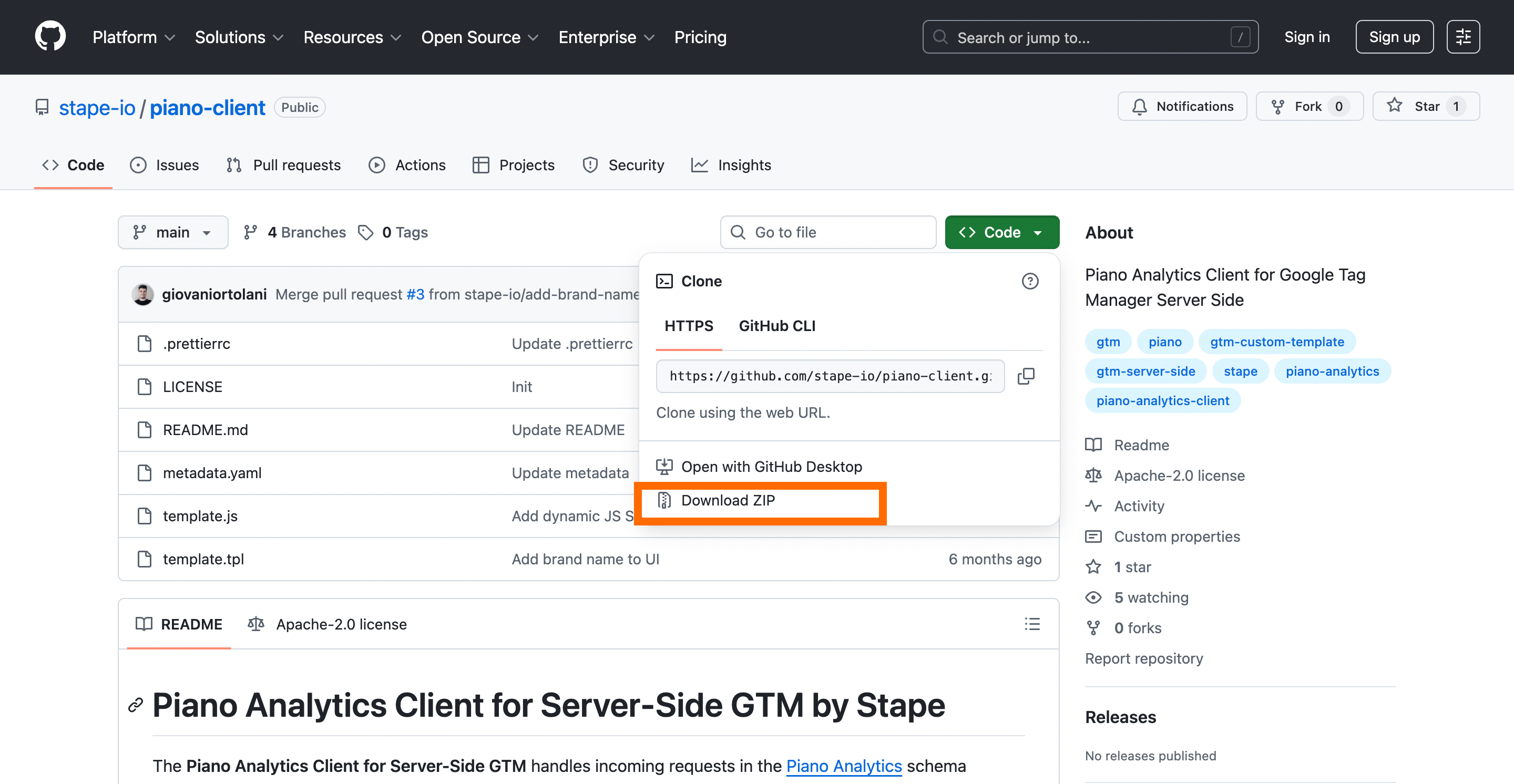
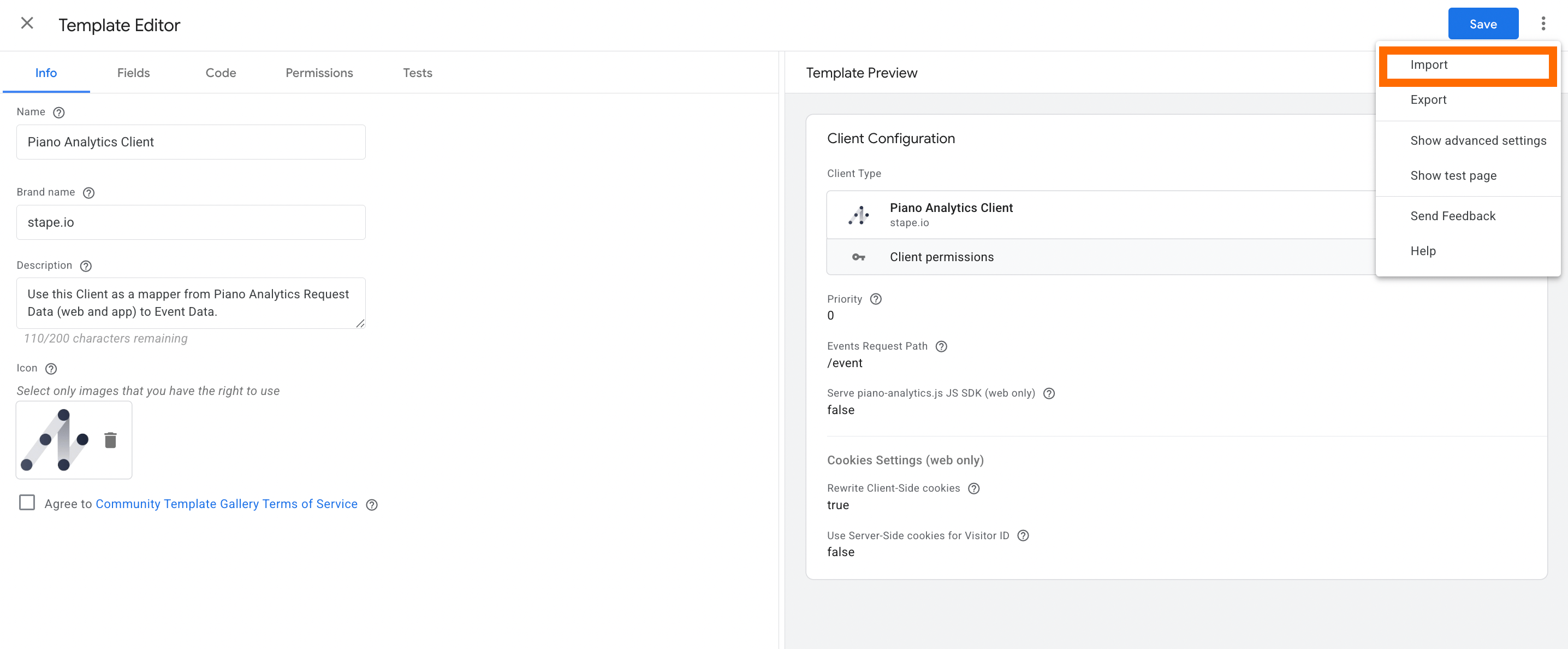
2.2 Allez dans le conteneur GTM serveur → section Templates → cliquez sur "New" à côté de Client Templates → Import → sélectionnez le fichier téléchargé depuis GitHub → Save.
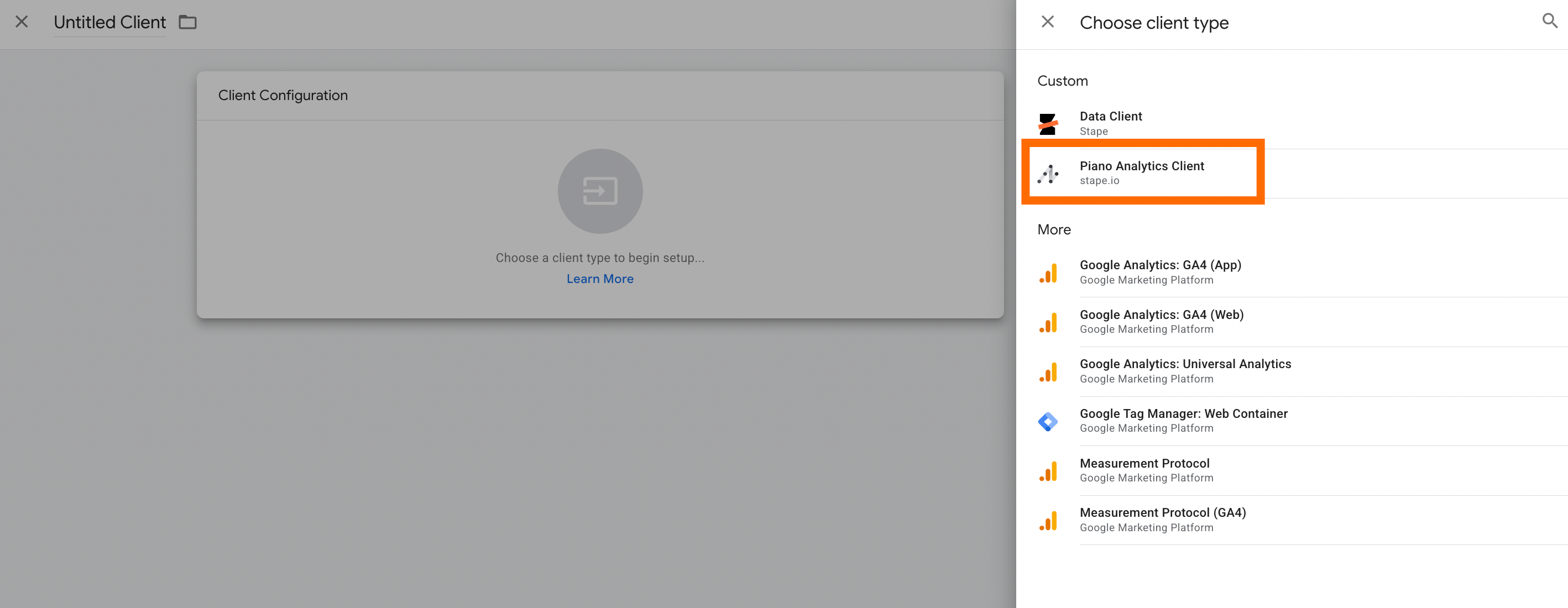
2.3 Allez dans la section Clients → New → sélectionnez "Piano Analytics Client" comme type de Client.
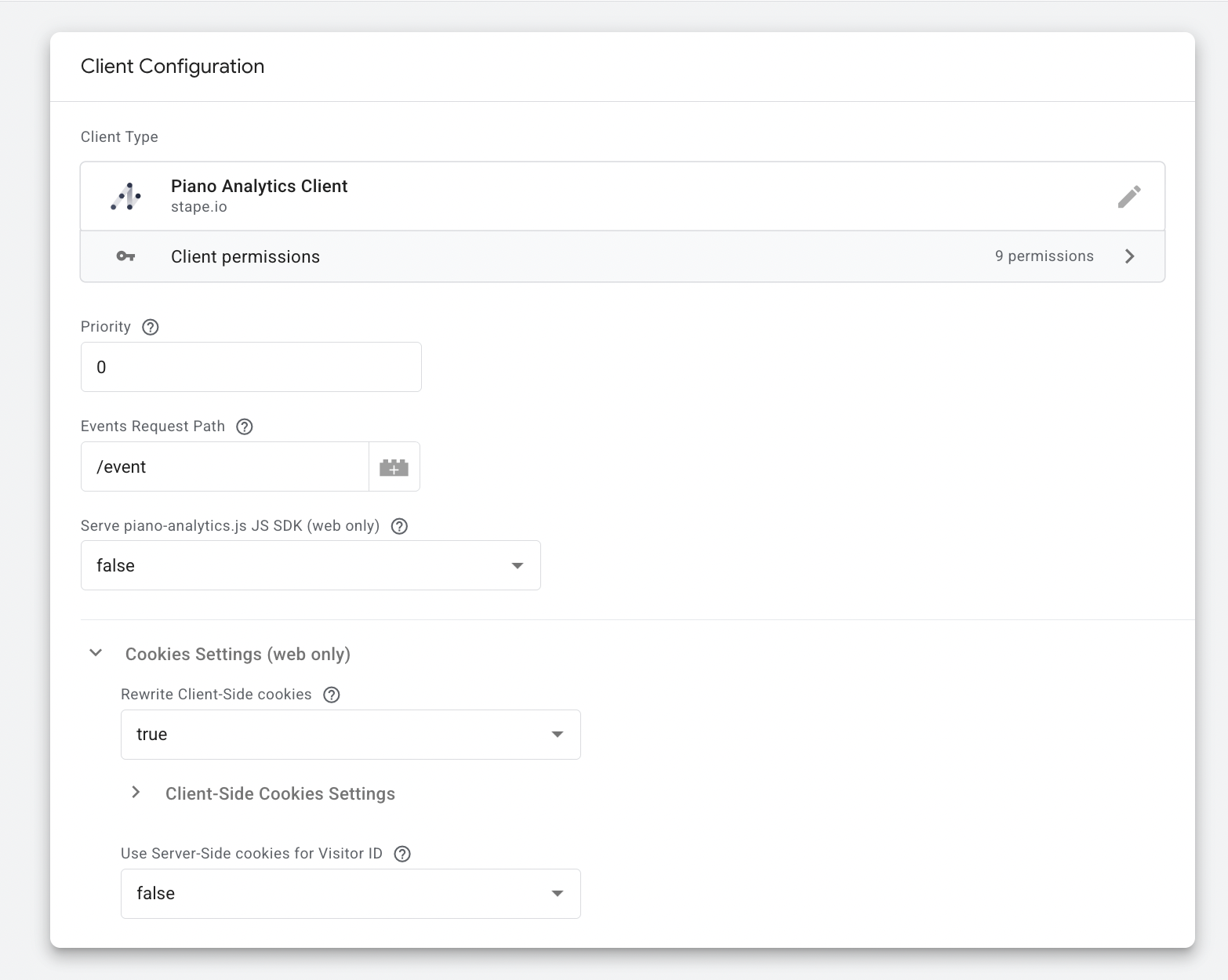
2.4 Configurez le Client.
-
Définissez le Event Request Path - le chemin par défaut est /event. Toutes les requêtes d'événements Piano entrantes doivent être dirigées vers ce chemin.
-
(Optionnel) Activez l'hébergement du SDK JS si vous souhaitez que votre serveur héberge le fichier SDK Piano :
-
Définissez Serve piano-analytics.js JS SDK sur true
-
Spécifiez le JS SDK Request Path (par défaut : /piano-analytics.js)
-
Configurez les origines autorisées pour restreindre les domaines pouvant charger le fichier
-
(Optionnel) Configurez le comportement des cookies :
-
Activez la réécriture des cookies côté client pour améliorer la fiabilité dans différents contextes de tracking
-
Activez les cookies côté serveur pour le Visitor ID, en particulier lors de l'utilisation de modes de confidentialité tels que opt-in ou exempt (ces paramètres peuvent être ajustés selon les besoins)
Étape 3 : Envoyer les données vers Piano Analytics avec un tag
3.1 Ajoutez le modèle de tag Piano Analytics à votre conteneur GTM server-side.
Allez dans la section Templates → Tag Templates → recherchez Piano Analytics by Stape → cliquez sur Add to workspace.
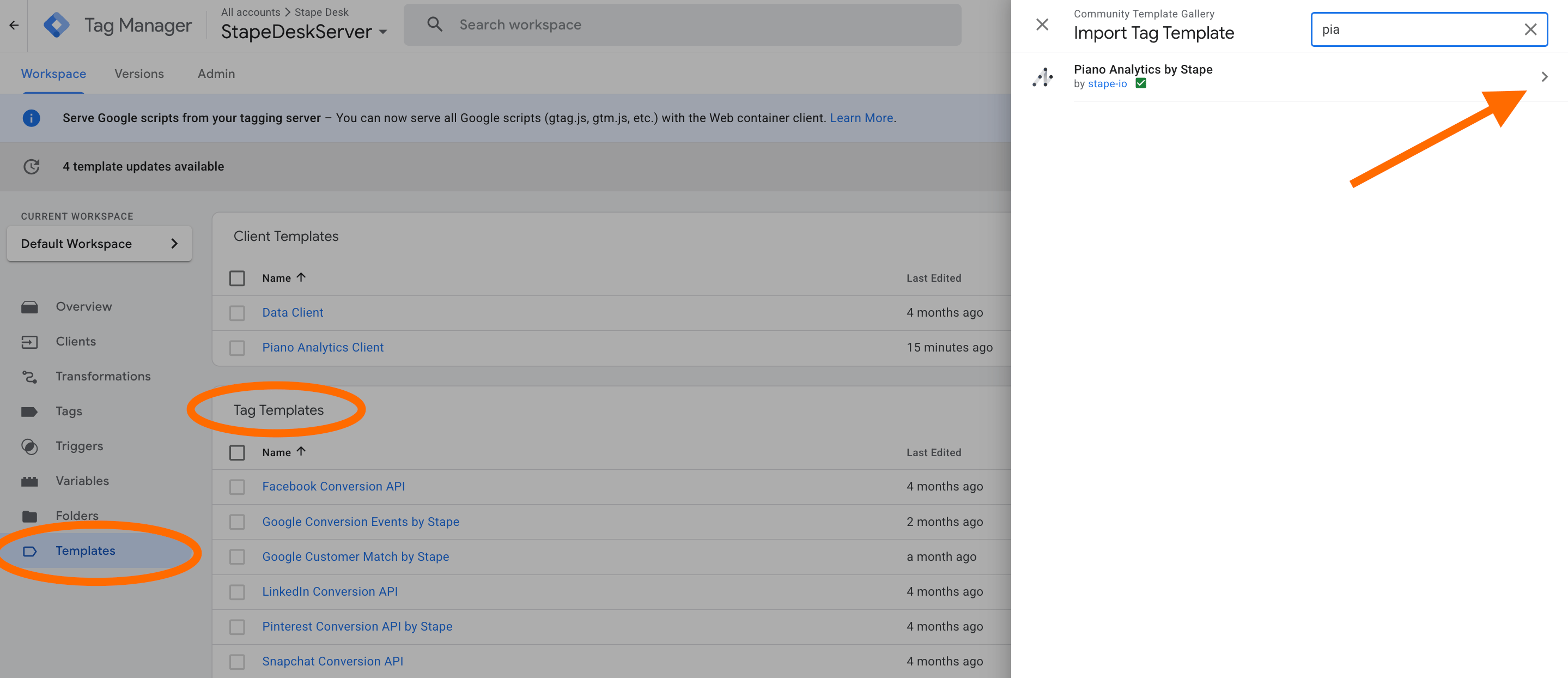
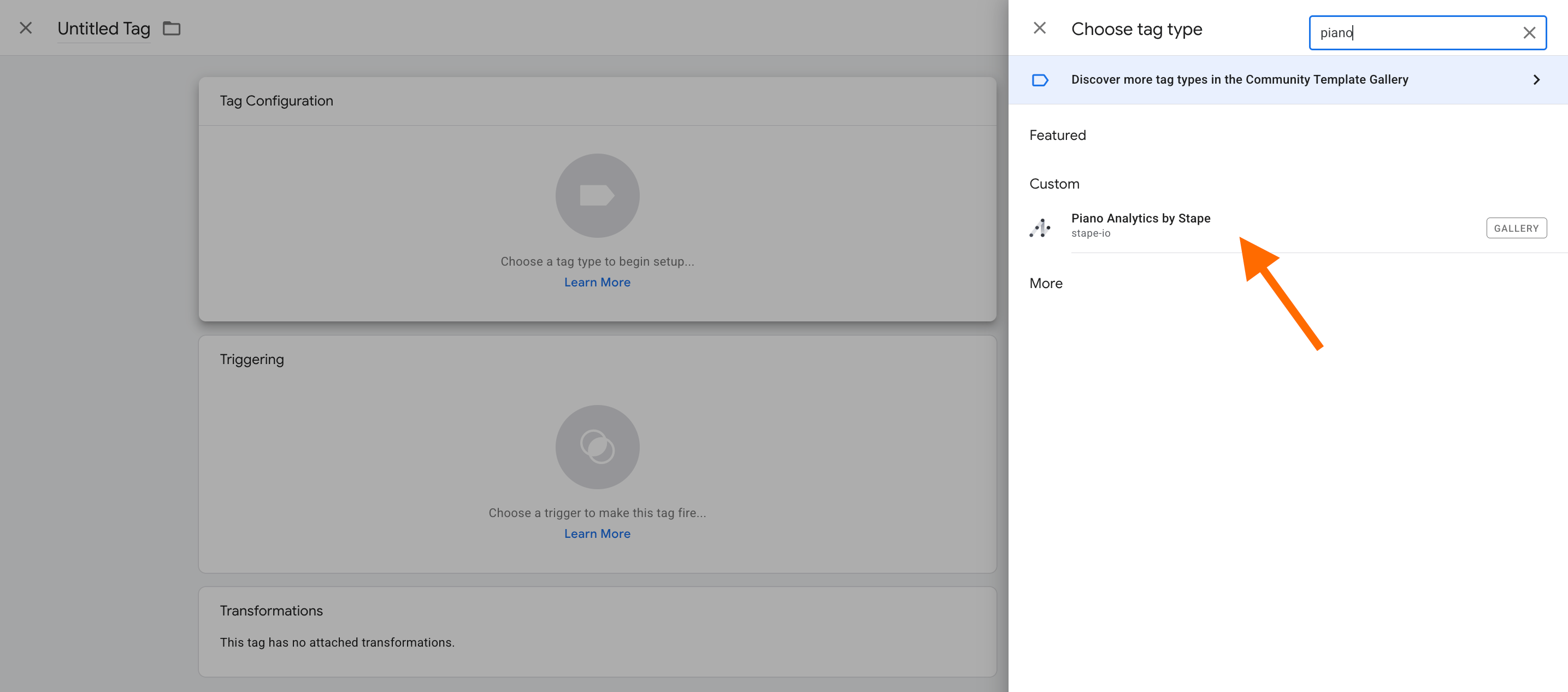
3.2 Créez un nouveau tag dans la section Tags → sélectionnez "Piano Analytics by Stape" comme configuration de tag.
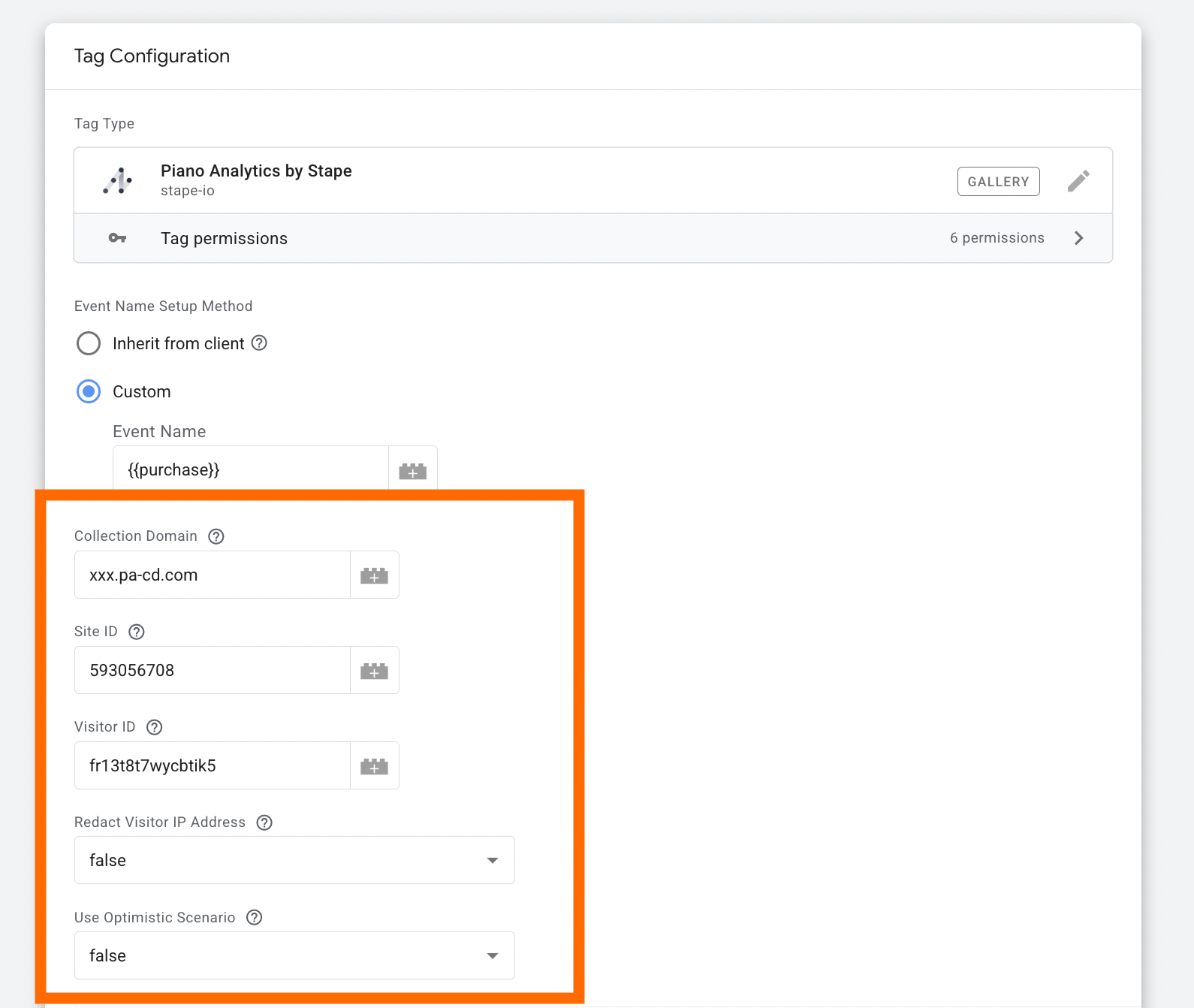
3.3 Configurez le tag.
Sélectionnez la méthode de configuration du nom d'événement :
-
Custom (recommandé) - bien que plus avancée à configurer, cette option vous permet de spécifier les événements manuellement et vous donne un contrôle total sur le payload de l'événement.
-
Inherit from client - avec cette option, le tag mappe automatiquement votre payload d'événement GA4/Data vers les événements standards Piano Analytics. Si aucun événement Piano standard correspondant n'est trouvé, l'événement est envoyé comme événement personnalisé. Consultez le mapping des noms d'événements supportés pour plus de détails.
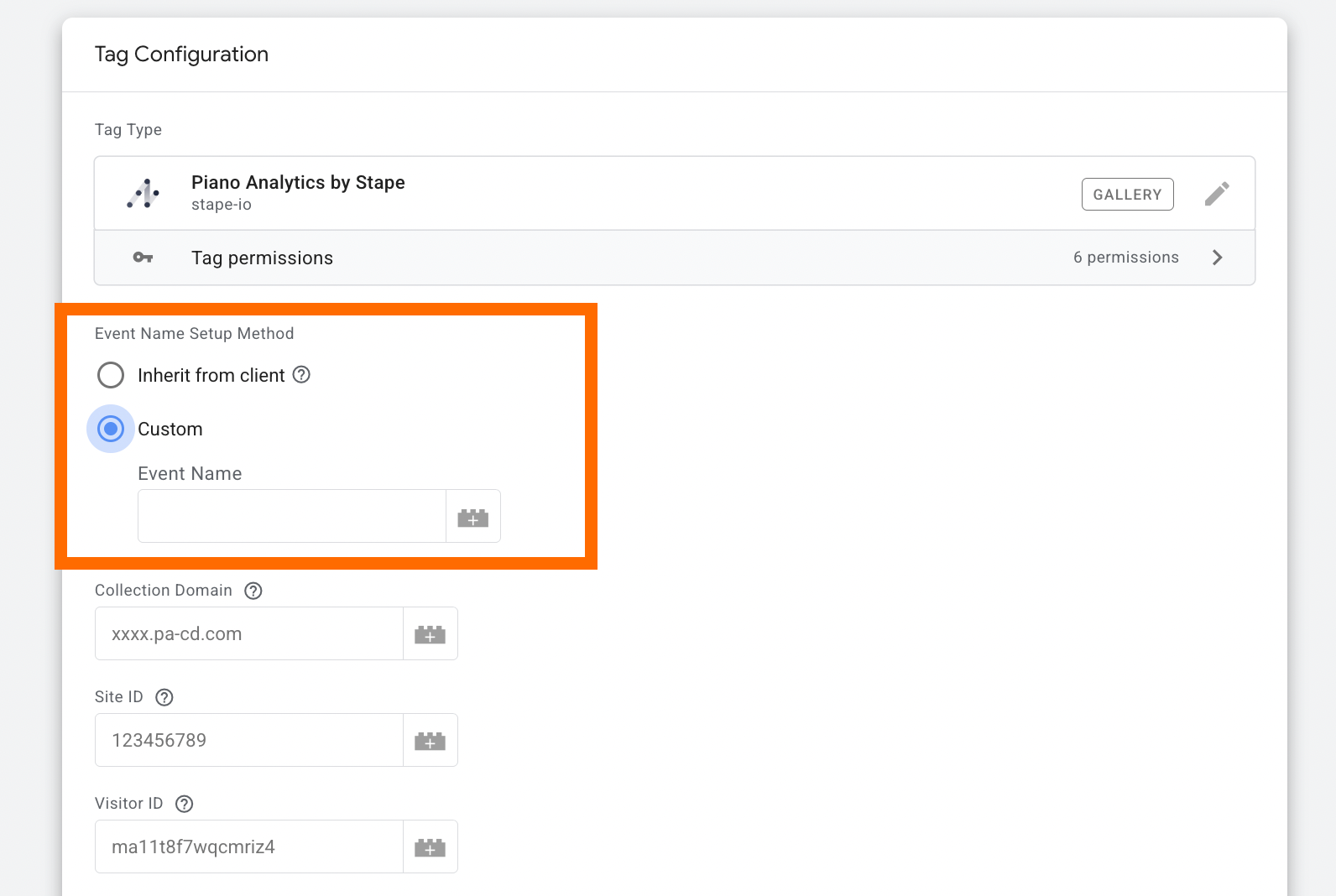
Collection Domain - spécifiez votre domaine de collecte. Vous pouvez le trouver dans le Piano Analytics Dashboard sous Tagging → Collection Domains. Consultez la documentation officielle Piano Analytics pour plus de détails.
Site ID (optionnel) - dans le Piano Analytics Dashboard, utilisez la valeur de la colonne ID pour le site web concerné. Si laissé vide, il sera hérité du paramètre Event Data x-pa-site-id (uniquement lorsque les événements Piano Analytics sont utilisés comme événements serveur entrants).
Visitor ID (optionnel) - fournissez un identifiant visiteur unique (soit une chaîne de 16 caractères, soit un UUID). S'il n'est pas spécifié, il sera hérité des paramètres Event Data client_id ou x-pa-idclient.
Redact Visitor IP Address (optionnel) - supprime l'adresse IP du visiteur des données d'événement. Utilisez cette option avec précaution, car elle peut réduire la précision du reporting et la qualité globale des données.
Use Optimistic Scenario (optionnel) - le tag déclenchera gtmOnSuccess() sans attendre de réponse de l'API. Cela améliore le temps de réponse du sGTM, mais le tag signalera toujours un déclenchement réussi, même si la requête échoue finalement.
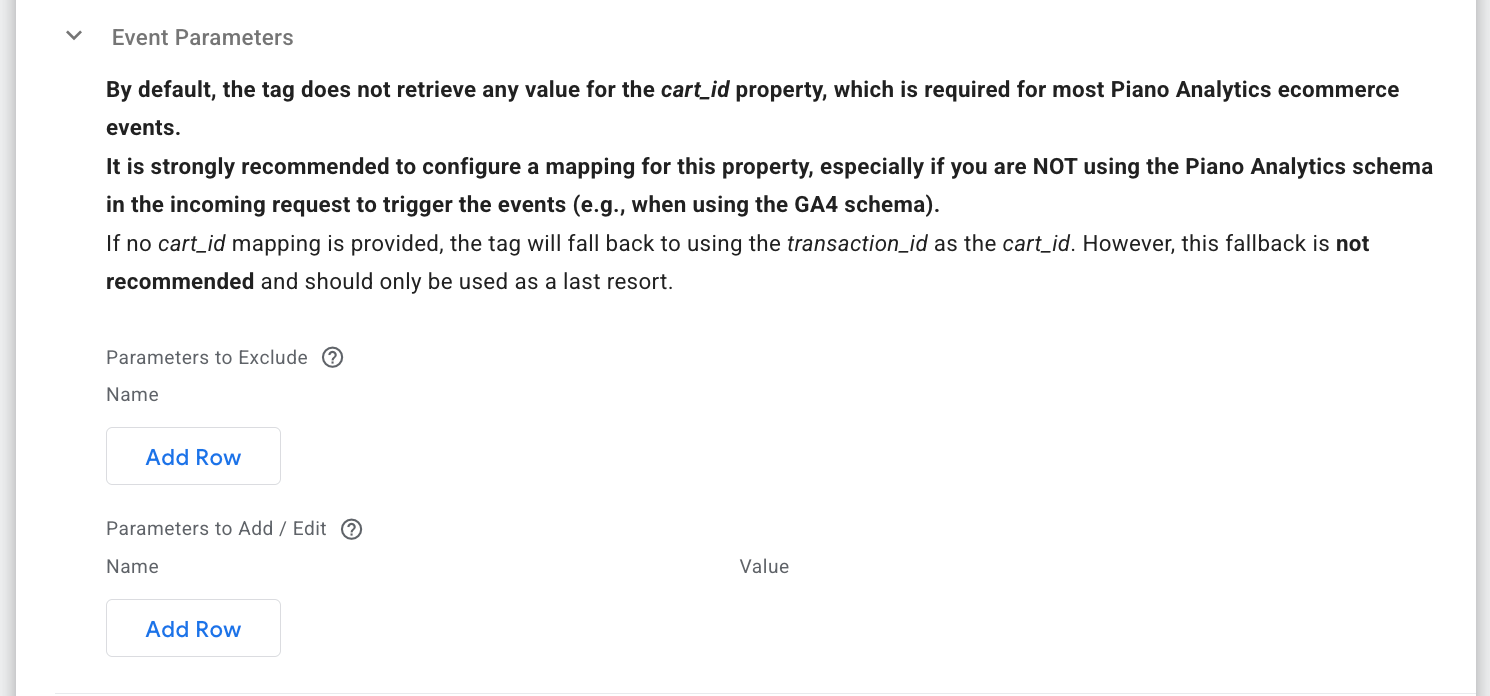
Event parameters - vous pouvez ajouter, modifier ou exclure des paramètres d'événement. Par défaut, le tag ne remplit pas la propriété cart_id (elle est requise pour la plupart des événements ecommerce Piano Analytics). Assurez-vous de configurer un mapping dédié pour cette propriété. Si elle n'est pas définie explicitement, le tag utilisera transaction_id en repli, bien que cela ne soit pas recommandé.
Log Settings - sélectionnez si les événements doivent être loggés dans la console du navigateur uniquement en mode preview/debug ou en permanence.
BigQuery Log Settings - choisissez si vous souhaitez stocker les payloads d'événements, les détails de requête et les réponses dans une table BigQuery dédiée.
Advanced Settings (Additional Tag Metadata) - définissez des métadonnées de tag supplémentaires qui seront ajoutées aux données d'événement lors du déclenchement du tag.

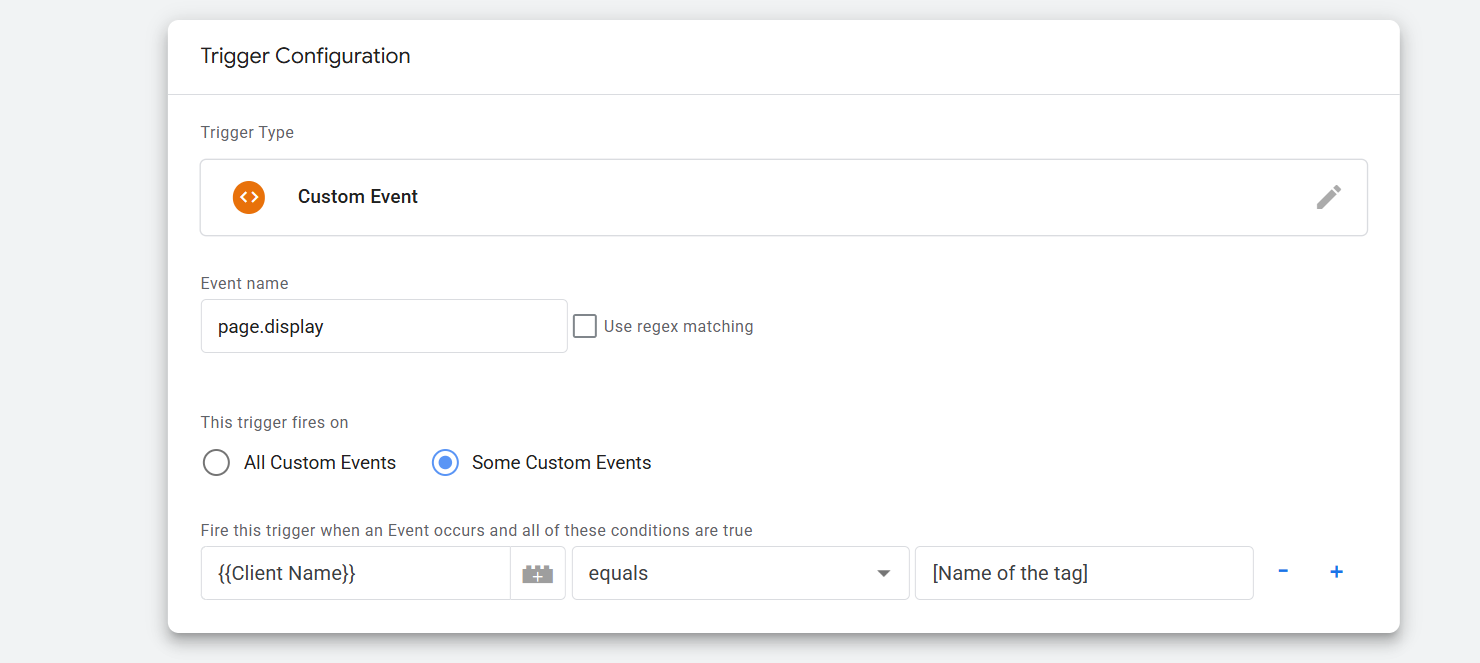
3.4 Ajoutez un déclencheur pour le tag. Spécifiez la condition qui doit être remplie pour déclencher le tag. Le tag issu du conteneur Piano Analytics Stape doit avoir pour trigger l’exécution du tag client-side. Les deux tags n’ont pas vocation à avoir les mêmes triggers.
Par exemple, si ce tag client vient d’un autre tag GTM Piano Analytics, les conditions d’exécution doivent utiliser le nom de l’événement Piano comme nom d’événement personnalisé de déclenchement.
Il est possible de conditionner cet événement à un tag spécifique via un filtre sur la variable native {{Client Name}} :
Étape 4 : Testez votre configuration et publiez les modifications
Piano Tag Inspector
Pour vérifier et déboguer l'implémentation de Piano Analytics sur un site web, vous pouvez utiliser l'extension Chrome de PA - Piano Tag Inspector. Elle vous permettra de voir quelles informations sont envoyées d'un site web vers les serveurs Piano en temps réel.

Outil de qualité des données Piano Analytics
Piano Analytics Stream Inspector aide à vérifier les événements et propriétés Piano spécifiques et à signaler les erreurs de syntaxe ou de logique spécifiques à Piano.
Pour trouver l'outil, allez dans votre compte Piano Analytics → Settings → Data Collection Portal → Tools → Stream Inspector.