
Sécurisez votre compte Piano avec une couche de protection supplémentaire. L'authentification multifacteur (MFA) nécessite plus qu'un simple mot de passe pour vous connecter, ce qui renforce la sécurité de vos données.
Qu'est-ce que la MFA ?
La MFA ajoute une étape de vérification à votre processus de connexion. Au lieu de saisir uniquement votre mot de passe, vous confirmez votre identité à l'aide d'une seconde méthode, en l’occurrence un code envoyé sur votre téléphone.
Comment activer la MFA
La MFA s'active au niveau du domaine ou du sous-domaine (il ne peut pas être activé par utilisateur). Vous devez être propriétaire du domaine sur lequel vous souhaitez activer la MFA.
Pour commencer :
-
Contactez notre équipe Support – la configuration de la MFA n'est pas encore disponible dans l'interface
-
Confirmez que vous êtes propriétaire du domaine ou du sous-domaine
-
Choisissez d'activer ou non l'option “mémoriser cet appareil pendant 30 jours” (facultatif)
Méthodes d'authentification prises en charge
Piano prend en charge deux facteurs d'authentification qui fonctionnent ensemble :
-
Mots de passe à usage unique (OTP) – Générés via une application d'authentification comme Google Authenticator
-
Codes de récupération – Codes de secours que vous pouvez utiliser si vous perdez l'accès à votre application d'authentification
Les deux facteurs sont activés simultanément. Vous ne pouvez pas activer l'un sans l'autre.
Configurer la MFA pour la première fois
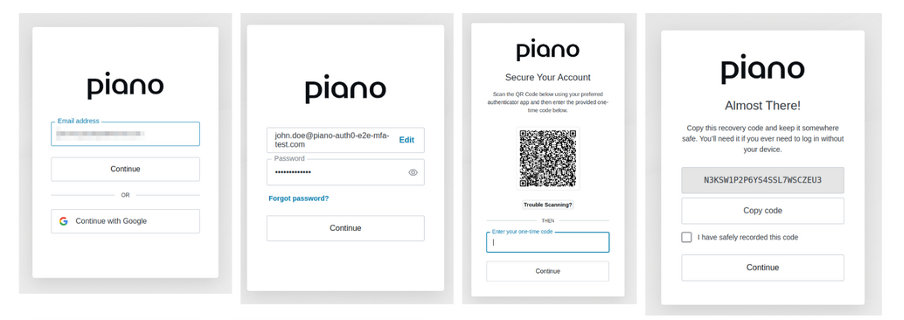
Une fois la MFA activée pour votre domaine, vous serez invité à l’activer lors de votre prochaine connexion.
-
Saisissez votre adresse e-mail et votre mot de passe
-
Scannez le QR code avec votre application d'authentification
-
Saisissez le code à 6 chiffres généré par votre application
-
Enregistrez vos codes de récupération dans un endroit sécurisé
Se connecter avec la MFA
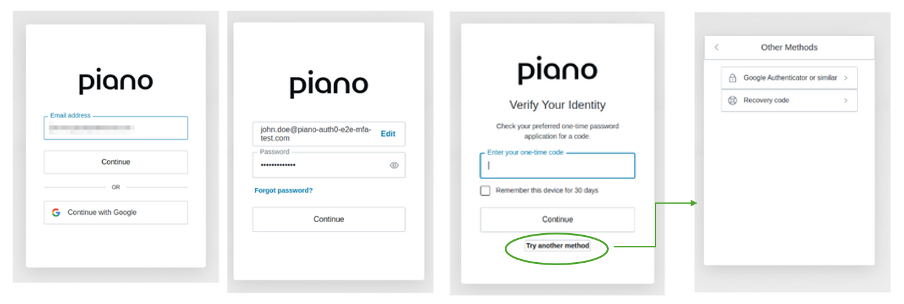
Après l’activation, chaque connexion nécessite deux étapes:
-
Saisissez votre adresse e-mail et votre mot de passe
-
Saisissez le code à 6 chiffres généré par votre application d'authentification
Si vous avez sélectionné “mémoriser cet appareil”, vous n'aurez pas besoin de saisir de code pendant 30 jours sur cet appareil.
Réinitialiser la MFA
Le processus de récupération standard lorsque vous perdez l'accès à votre application d'authentification est de saisir l'un des codes de récupération que vous avez enregistrés lors de l'activation. Si vous avez également perdu ou jamais enregistré vos codes de récupération, vous ne pouvez pas réinitialiser le MFA depuis la page de connexion par vous-même. En particulier :
-
« Mot de passe oublié ? » ne réinitialise pas le MFA. Une réinitialisation de mot de passe réémet votre mot de passe, mais l'activation du MFA reste liée à votre compte et vous serez toujours invité à saisir un code de vérification après avoir entré le nouveau mot de passe.
Pour retrouver l'accès :
-
Contactez le Support Piano avec l'adresse e-mail de votre compte.
-
Le Support vérifiera votre identité et réinitialisera le MFA sur votre compte.
-
Lors de votre prochaine connexion, vous serez invité à activer le MFA à nouveau depuis le début — rescannez le QR code avec votre application d'authentification, et enregistrez les nouveaux codes de récupération dans un endroit sécurisé (un gestionnaire de mots de passe est recommandé) afin que cette situation ne se reproduise pas.
Exigences relatives au mot de passe
Créez un mot de passe robuste avec :
-
12 caractères minimum (pas de maximum)
-
Au moins une lettre minuscule (a-z)
-
Au moins une lettre majuscule (A-Z)
-
Au moins un chiffre (0-9)
-
Au moins un caractère spécial (!@#$%^&*)
Note de sécurité : Votre compte se verrouille automatiquement après 10 tentatives de connexion infructueuses depuis la même combinaison d'adresse e-mail et d'adresse IP.
Tarification
La MFA est incluse dans votre abonnement, sans frais supplémentaires.