
Introduction
L'analyse des tunnels permet de suivre une séquence d'événements. Vous pouvez sélectionner un enchainement d'événements importants pour votre activité de façon à identifier à quel moment vos utilisateurs rencontrent des difficultés. On peut ainsi suivre la performance d'un tunnel d'achat, la création de compte, un processus d'abonnement, un formulaire, etc. Ces informations vous permettant d'améliorer votre tunnel, vous pouvez par exemple créer une campagne de MV Test et en l'utilisant en tant que segment, voir si elle a été efficace pour améliorer le taux de complétion du tunnel.
Créer votre premier tunnel
Généralités
Il existe deux façons de créer un tunnel :
Depuis la Librairie — Cliquez sur l'icône + en bas à droite de la Bibliothèque et choisissez Tunnels. Depuis Data Query — Ouvrez le menu Ouvrir en haut à droite et choisissez Créer un nouveau tunnel.
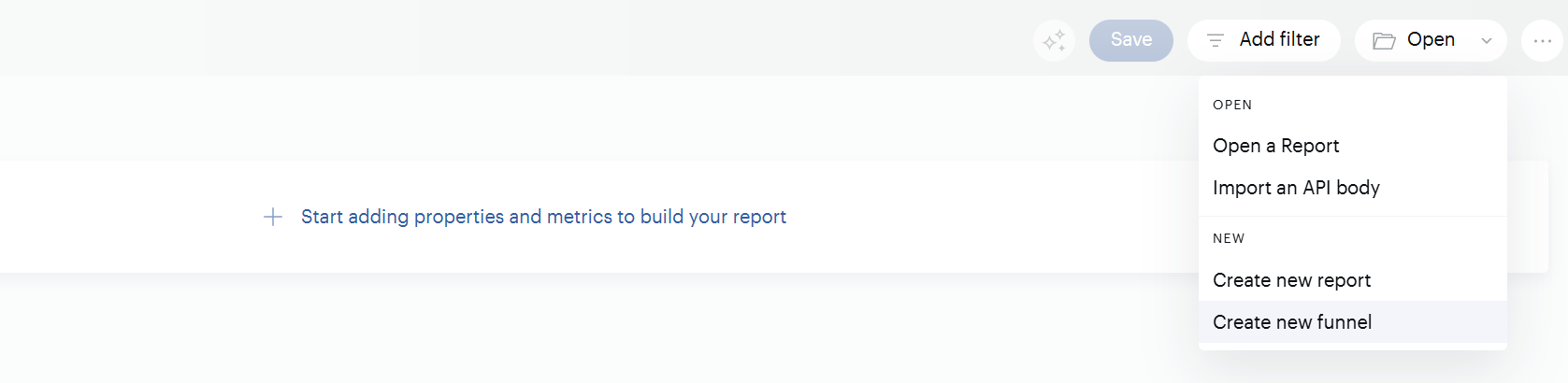
Les deux options vous amènent à l'écran de création de tunnel :
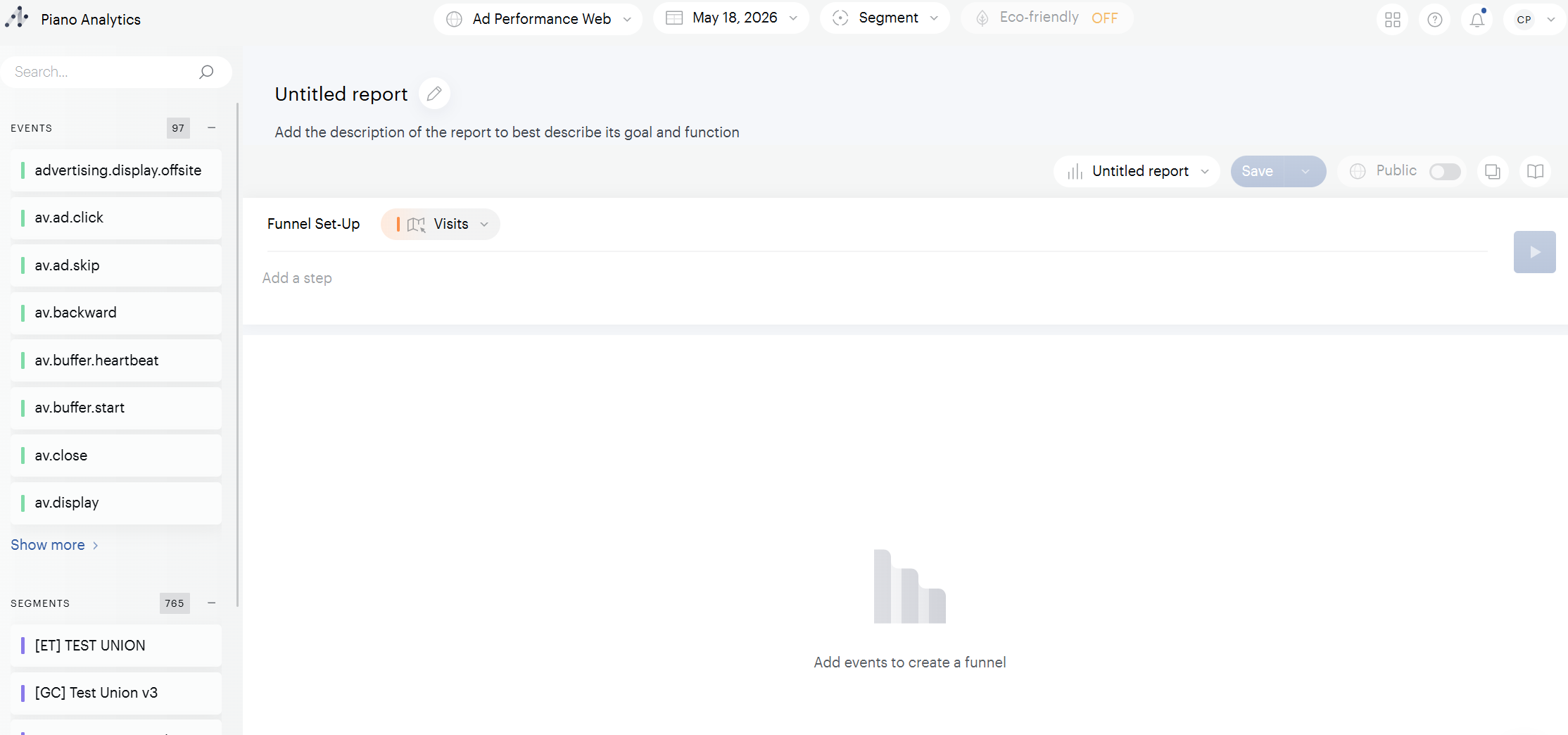
Points importants à noter :
-
Le menu latéral vous permet de sélectionner un événement à ajouter comme étape — il suffit de double-cliquer dessus.
-
La zone centrale supérieure contient plusieurs éléments :
-
Le menu déroulant du scope du tunnel (défini sur Visite par défaut). Celui-ci définit le périmètre au sein duquel toutes les étapes configurées doivent être réalisées :
-
Visite — toutes les étapes doivent être complétées au cours d'une seule visite.
-
Visiteur — toutes les étapes doivent être réalisées par un même visiteur, quel que soit le nombre de visites.
-
Utilisateur — toutes les étapes doivent être réalisées par un même utilisateur, quel que soit le nombre de visites ou de visiteurs.
-
-
La zone de configuration du tunnel, qui affiche « Ajouter une étape » par défaut. Cliquez dessus pour commencer à configurer une nouvelle étape.
-
Les deux boutons à droite — l'un pour lancer le tunnel et afficher les résultats, l'autre pour récupérer l'appel API.
-
Créer une étape
Vous l'aurez deviné, il est possible de créer une étape en utilisant le menu latéral ou la zone centrale. Peu importe la méthode utilisée, le résultat sera le même. Voici un exemple de création d'une étape en utilisant la zone centrale et en sélectionnant deux événements.
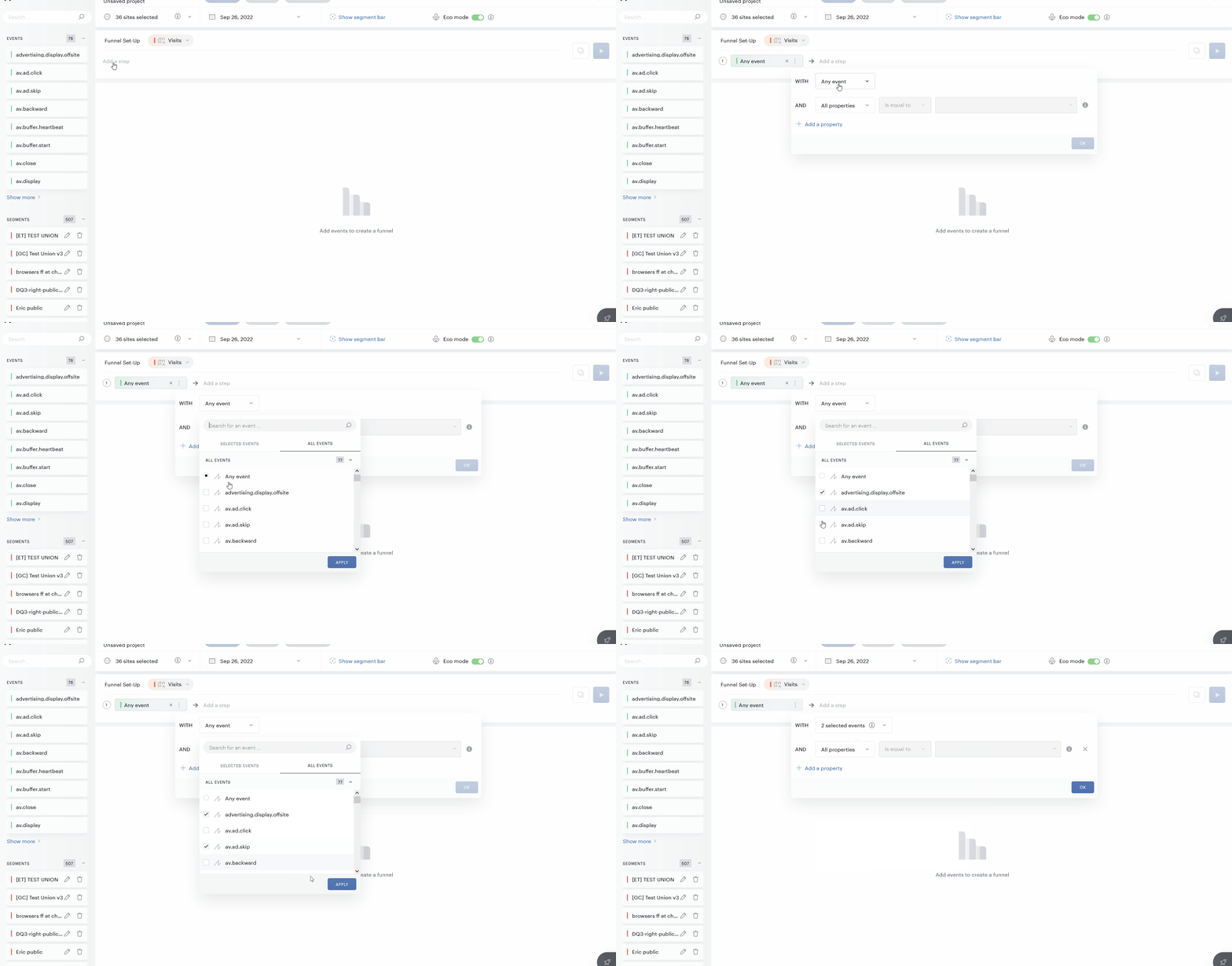
Vous pouvez sélectionner un seul événement, plusieurs événements, ou tous les événements pour une étape.
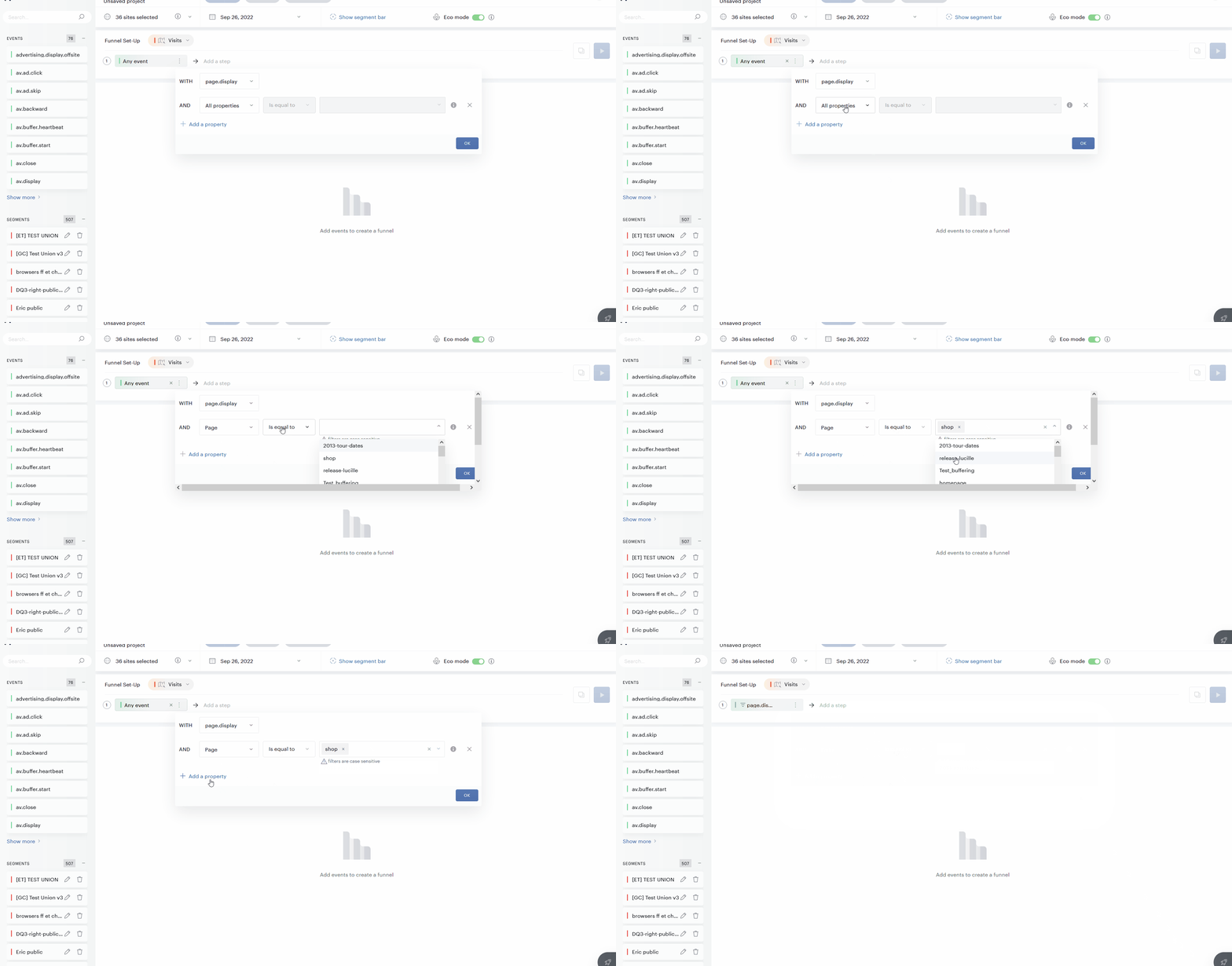
Une fois vos événements sélectionnés, vous pouvez affiner l'étape avec des filtres. Par exemple, si vous sélectionnez l'événement page.display, vous voudrez probablement vous concentrer sur des pages spécifiques plutôt que sur l'ensemble de votre site.
Pour ajouter un filtre :
-
Juste après avoir ajouté un événement — Le panneau de filtres s'ouvre automatiquement.
-
À tout moment par la suite — Cliquez sur le menu d’Options (trois points) de l'étape et sélectionnez Filtrer.
L'exemple ci-dessous montre comment filtrer l'étape pour n'inclure que les pages où la propriété Page est égale à shop.
Vous pouvez continuer la configuration du tunnel et rajouter plusieurs étapes. Une fois terminé, il faudra lancer le tunnel via le bouton en haut à droite.
Appliquer un segment
Vous pouvez appliquer un segment à votre tunnel pour analyser le comportement d'une audience spécifique — par exemple, les utilisateurs mobiles, les abonnés payants, ou les visiteurs provenant d'une campagne particulière.
Pour appliquer un segment, utilisez le sélecteur de segment dans la barre supérieure. Les résultats du tunnel refléteront alors uniquement les visites, visiteurs ou utilisateurs inclus dans le segment sélectionné, en fonction du scope du tunnel.
Utiliser le breakdown
Lorsqu'un tunnel a été créé, vous avez la possibilité d'appliquer un breakdown (répartition) pour étudier la performance de votre tunnel en fonction d'une propriété donnée. Par exemple, vous voulez identifier si votre tunnel fonctionne aussi bien en fonction des types de devices.
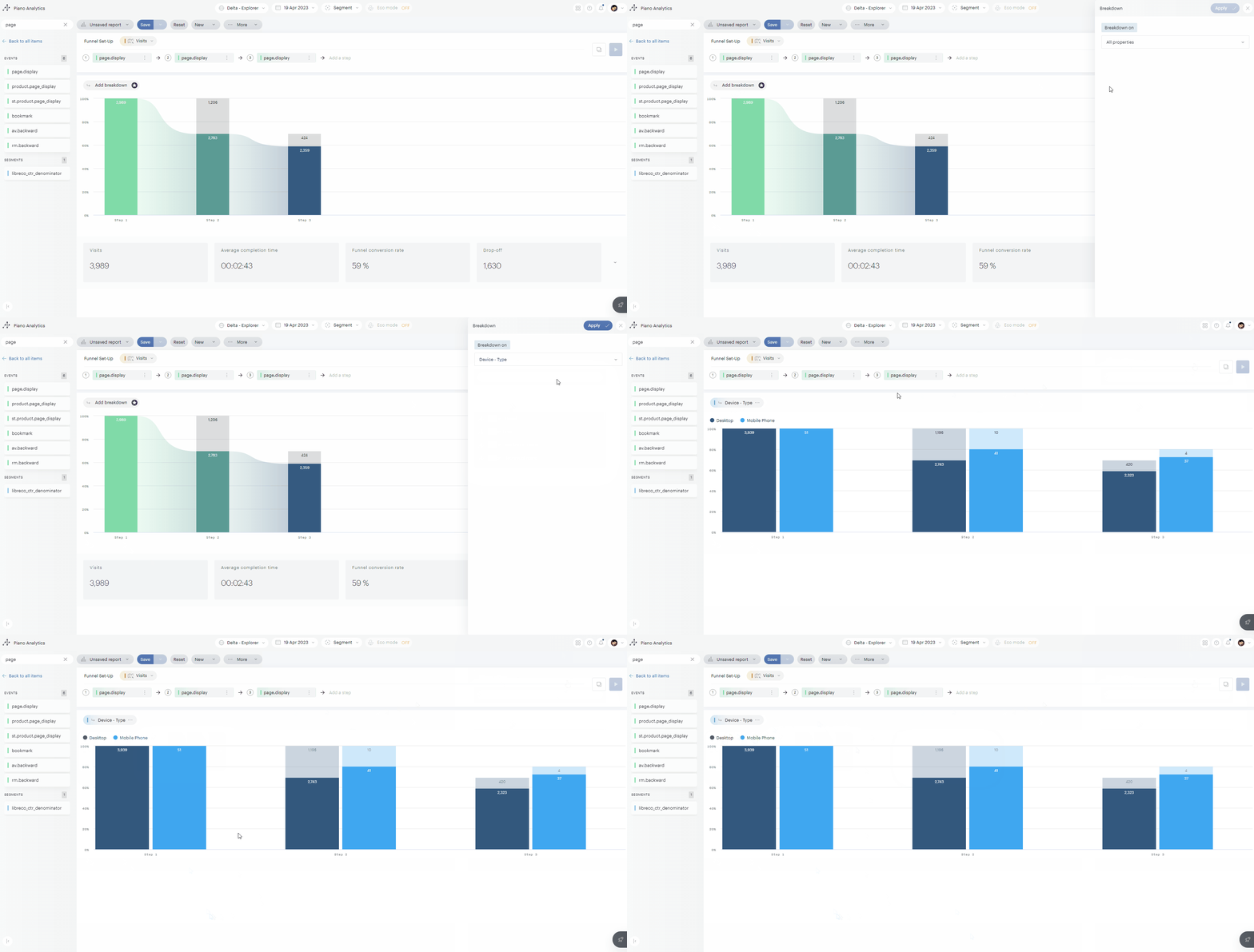
Comment fonctionne le breakdown ?
Nous testons sur la première étape les valeurs de la propriété sélectionnée, puis en fonction de cette valeur, nous regardons comment le tunnel a fonctionné lors des étapes suivantes. Il est donc nécessaire que la valeur de la propriété que vous analysiez soit renseignée sur la première étape, mais il n'est pas nécessaire qu'elle soit renseignée sur les étapes suivantes.
Analyser et comprendre les résultats
Une fois votre tunnel construit et les résultats affichés, voici comment les lire.
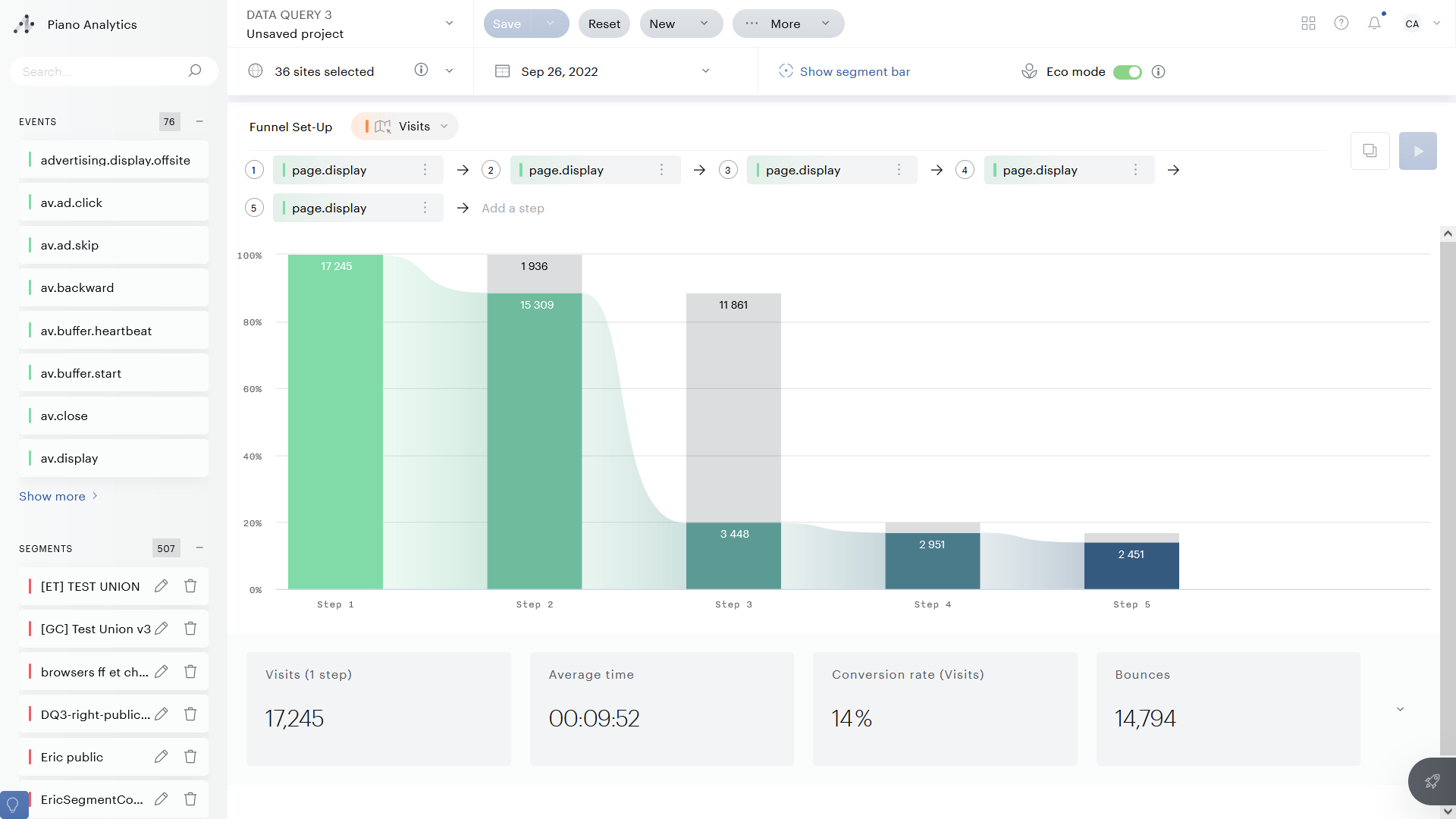
La zone colorée représente les visites, visiteurs ou utilisateurs progressant à travers le tunnel, en fonction du scope. La zone grise représente ceux qui sont entrés à l'étape précédente mais n'ont pas atteint l'étape actuelle. Dans l'exemple ci-dessous (scope défini sur Visite) :
-
17 245 visites sont entrées dans le tunnel
-
15 309 ont atteint l'étape 2
-
3 448 ont atteint l'étape 3
-
2 951 ont atteint l'étape 4
-
2 451 ont complété le tunnel
💡 Astuces
-
Si une barre est trop petite pour être lue, survolez-la pour voir sa valeur.
-
Cliquez sur n'importe quelle barre d'étape pour ouvrir un pop-up détaillé avec le nombre de visites converties et sortantes, ainsi que le temps d'exécution de l'étape (minimum, moyen, maximum).
KPIs du tunnel
Sous le graphique, vous trouverez un ensemble de KPIs basés sur la configuration de votre tunnel :
-
Visites (1 étape) — Le nombre de visites, visiteurs ou utilisateurs qui sont entrés dans le tunnel.
-
Temps moyen — Le temps nécessaire, en moyenne, pour compléter le tunnel.
-
Taux de conversion — Le nombre de visites à la dernière étape divisé par le nombre à la première étape.
-
Rebonds — Le nombre de visites, visiteurs ou utilisateurs qui sont entrés dans le tunnel sans le compléter.
Cliquez sur la flèche pour révéler deux métriques supplémentaires : les temps de complétion maximum et minimum observés sur la période.