
Data Query vous permet d'explorer vos données analytiques, de créer des rapports et de partager vos résultats — grâce à une interface flexible qui prend en charge à la fois le langage naturel et la construction manuelle de rapports. Cette page vous présente les principales fonctionnalités, avec des liens vers des articles dédiés pour approfondir chaque sujet.
Créer votre premier rapport
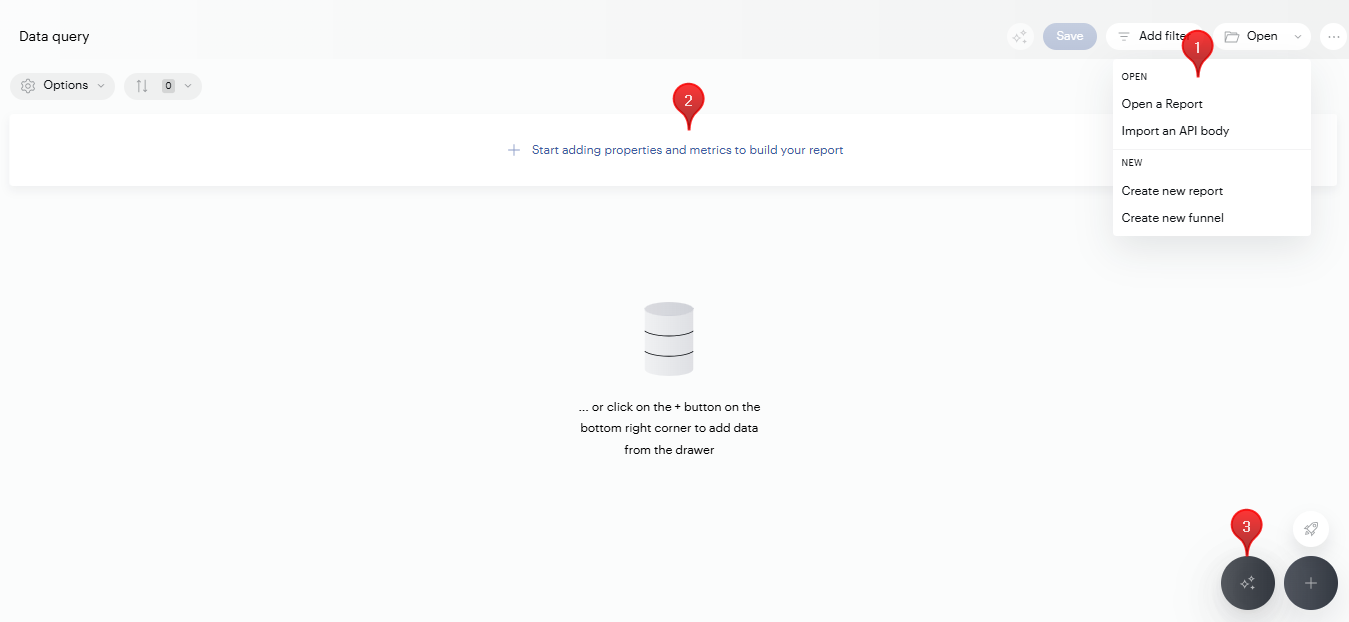
Il existe plusieurs façons de démarrer un rapport dans Data Query :
-
Menu Ouvrir — Utilisez le menu Ouvrir dans le coin supérieur droit pour :
-
Ouvrir un rapport — Charger l'un de vos rapports existants.
-
Importer un body API — Coller un body API pour reconstituer un rapport à partir d'un appel API.
-
Créer un nouveau rapport — Démarrer un rapport vierge.
-
Créer un nouveau tunnel — Construire un tunnel pour suivre les parcours de conversion multi-étapes (voir Créer des tunnels).
-
Commencer à ajouter des propriétés et des métriques — Cliquez sur Commencer à ajouter des propriétés et des métriques (ou sur le bouton + dans le coin inférieur droit) pour ouvrir un panneau avec toutes les propriétés et métriques disponibles. Glissez-déposez les éléments dans votre rapport, ou double-cliquez pour les ajouter.
-
Utiliser AI Query — Cliquez sur le bouton AI Query sur la page d'accueil et tapez votre demande en langage naturel (par ex. « Quelles sont les principales sources de trafic le mois dernier ? »). Voir L'IA dans Data Query pour plus de détails.
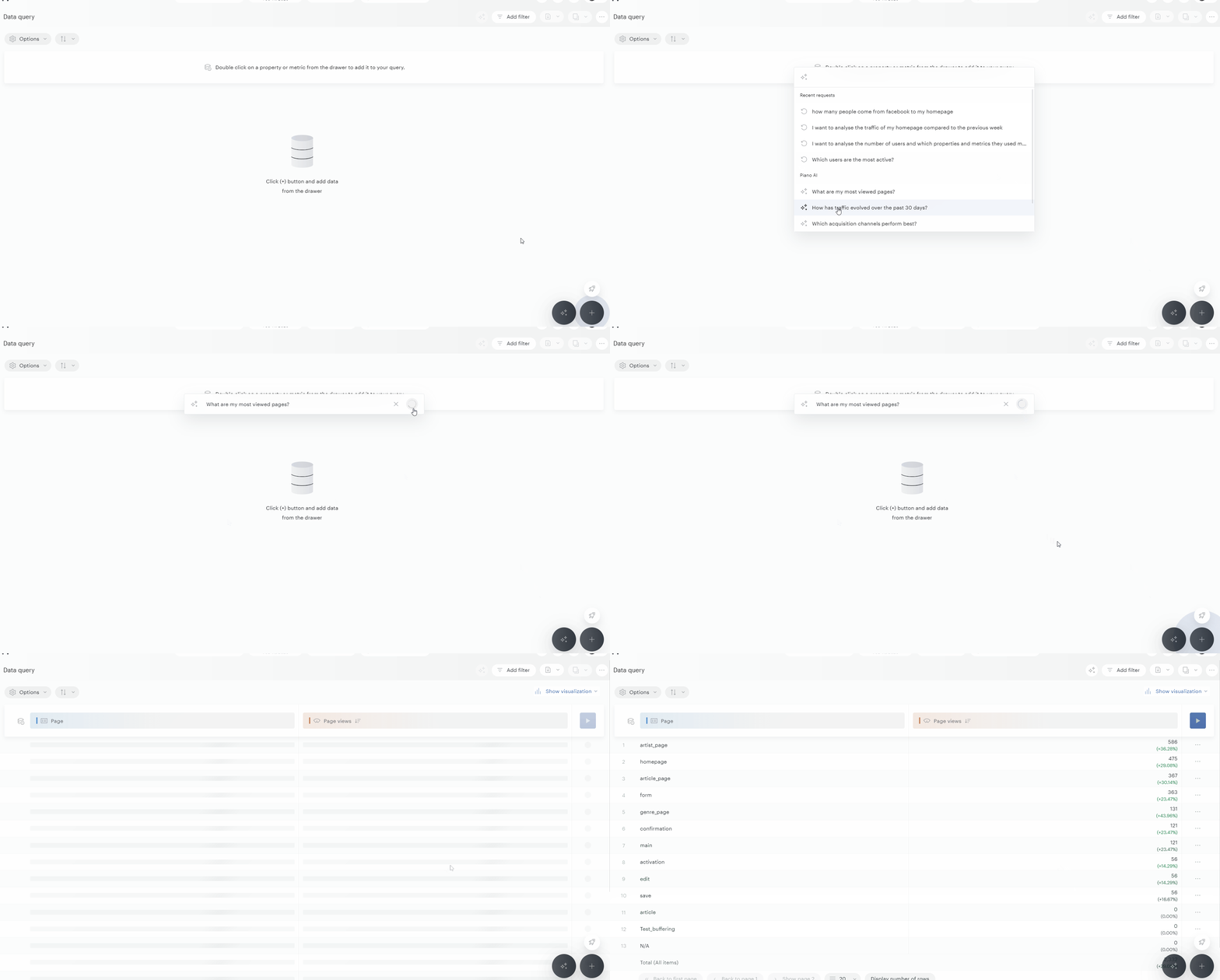
Une fois que vous avez ajouté au moins un élément, vous pouvez cliquer directement dans l'en-tête du tableau pour en ajouter d'autres.
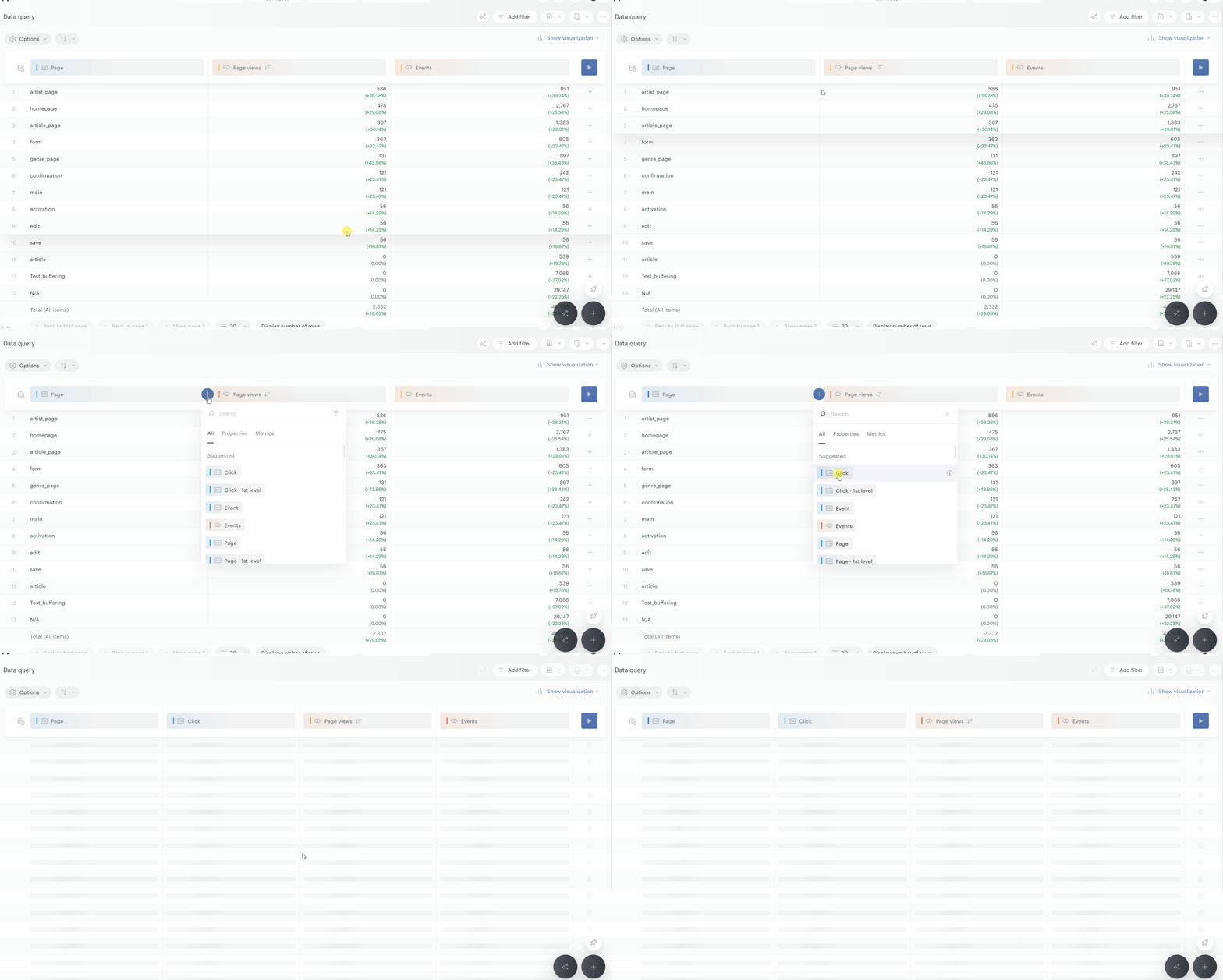
N'oubliez pas de survoler n'importe quelle propriété ou métrique pour voir sa description.
Explorer le Data Model
Votre Data Model comprend des centaines de propriétés — à la fois les éléments prêts à l'emploi de Piano et vos propriétés personnalisées. Pour le parcourir efficacement, utilisez le système de tags dans le panneau des propriétés. Les tags vous permettent de filtrer les éléments pertinents afin de trouver ce dont vous avez besoin sans parcourir l'intégralité de la liste.
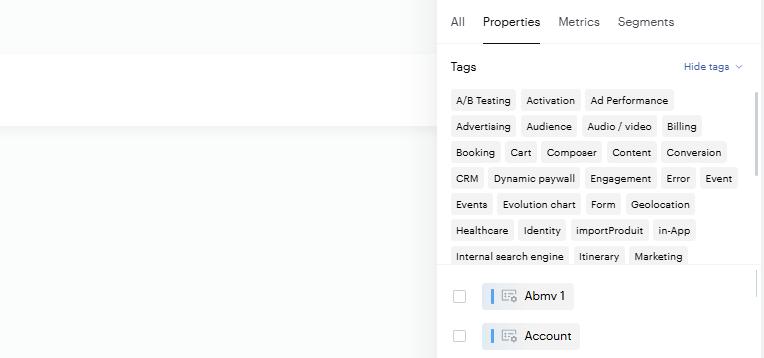
Par défaut, seuls les éléments actifs apparaissent. Pour travailler avec des éléments inactifs, voir Gestion des éléments actifs et inactifs.
Travailler avec les propriétés et les métriques
Actions sur les propriétés
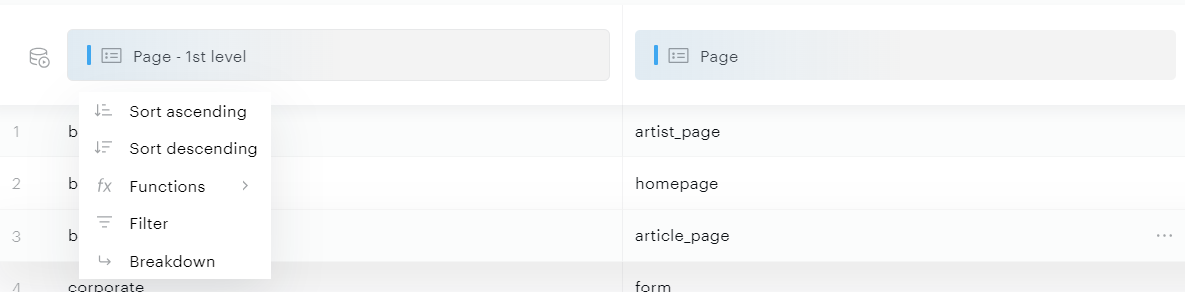
Cliquer sur une propriété révèle plusieurs actions disponibles :
-
Trier : Ordonne les valeurs de la propriété par ordre croissant ou décroissant
-
Fonctions : Les fonctions disponibles varient selon le type de propriété :
-
Approximate count distinct : Compte les valeurs uniques au sein d'une propriété
-
Max, Min : Retourne les valeurs maximale ou minimale de la propriété
-
Somme, Moyenne : Calcule le total ou la moyenne de toutes les valeurs de la propriété
-
Médiane, Percentile : Retourne la valeur médiane ou le percentile spécifié
-
-
Filtrer : Ouvre le panneau de filtres avec la propriété sélectionnée pré-renseignée
-
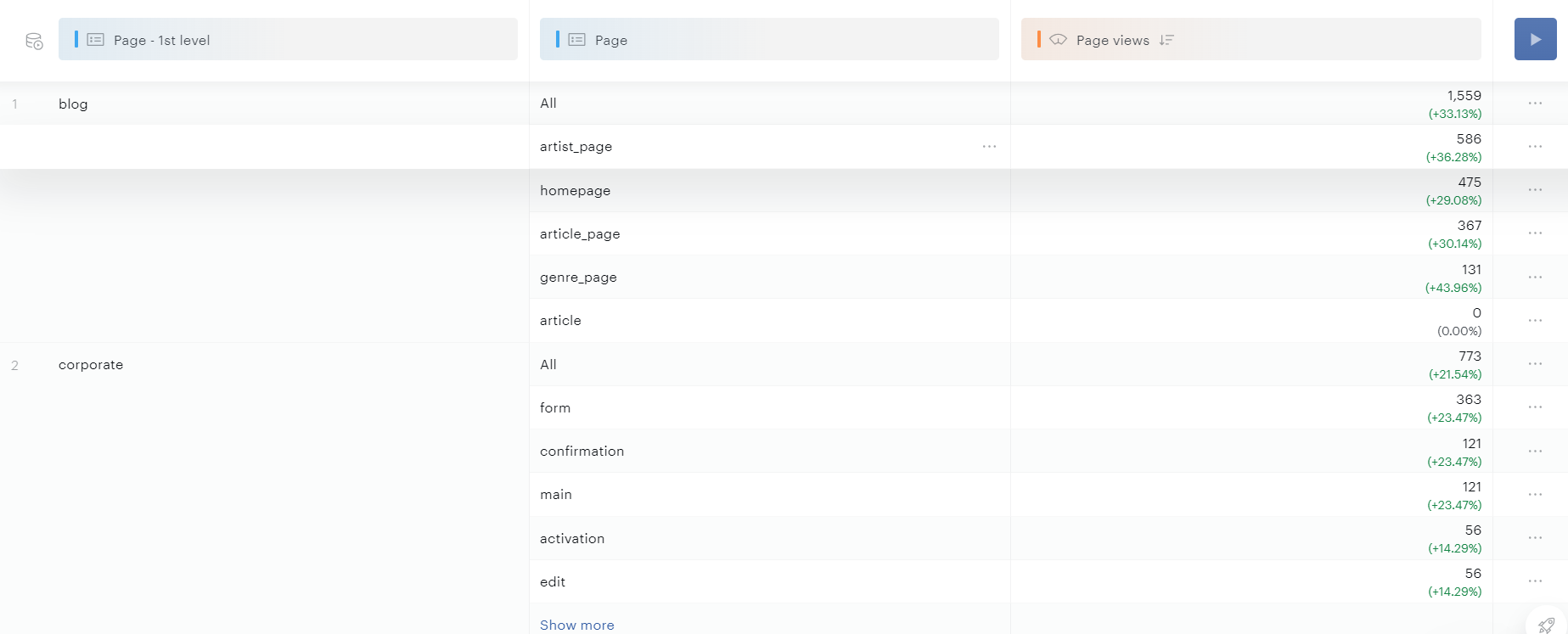
Breakdown (quand au moins 2 propriétés sont sélectionnées) : Crée une ventilation entre la propriété courante et la suivante. L'exemple ci-dessous montre une ventilation sur la propriété « Page - 1er niveau », affichant les valeurs regroupées pour la première propriété suivies des valeurs de la seconde propriété.
Vous souhaitez filtrer par une propriété sans l'afficher en colonne dans vos résultats ?
Option 1 : Utiliser le bouton Filtrer
-
Cliquez sur le bouton Filtrer dans l'interface Data Query.
-
Sélectionnez la propriété (dimension) sur laquelle vous souhaitez filtrer.
-
Choisissez la ou les valeurs pour votre filtre.
-
Appliquez le filtre — la propriété sera utilisée pour le filtrage mais n'apparaîtra pas comme colonne dans le jeu de données.
Option 2 : Filtrer puis retirer la propriété
-
Ajoutez la propriété à votre jeu de données.
-
Appliquez un filtre directement sur cette propriété.
-
Retirez la propriété de votre jeu de données.
-
Le filtre restera appliqué même après la suppression de la propriété des colonnes visibles.
Actions sur les métriques
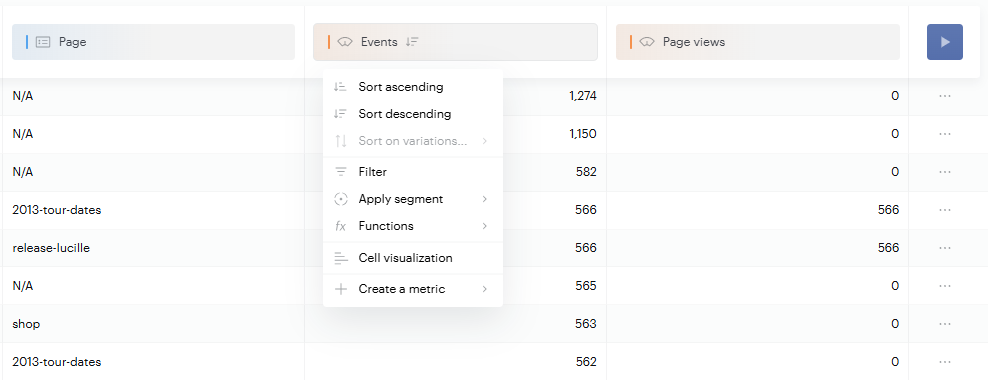
Cliquer sur une métrique donne accès aux actions suivantes :
-
Trier : Ordonne les valeurs de la métrique. Lorsque la comparaison est activée, vous pouvez également trier par variation
-
Fonctions :
-
Ratio par rapport au total : Retourne le pourcentage de la valeur de votre métrique par rapport au total global
-
Différence par rapport au total : Calcule la différence entre la valeur de votre métrique et le total global
-
-
Créer une métrique : Permet de créer des métriques simples à l'aide d'opérateurs et de deux métriques existantes
-
Appliquer un segment : Crée une métrique utilisant un segment spécifique (par ex. appliquer le segment « Google » à la métrique « Visites » crée « Visites depuis Google »)
-
Filtrer : Ouvre le panneau de filtres pour la métrique sélectionnée
-
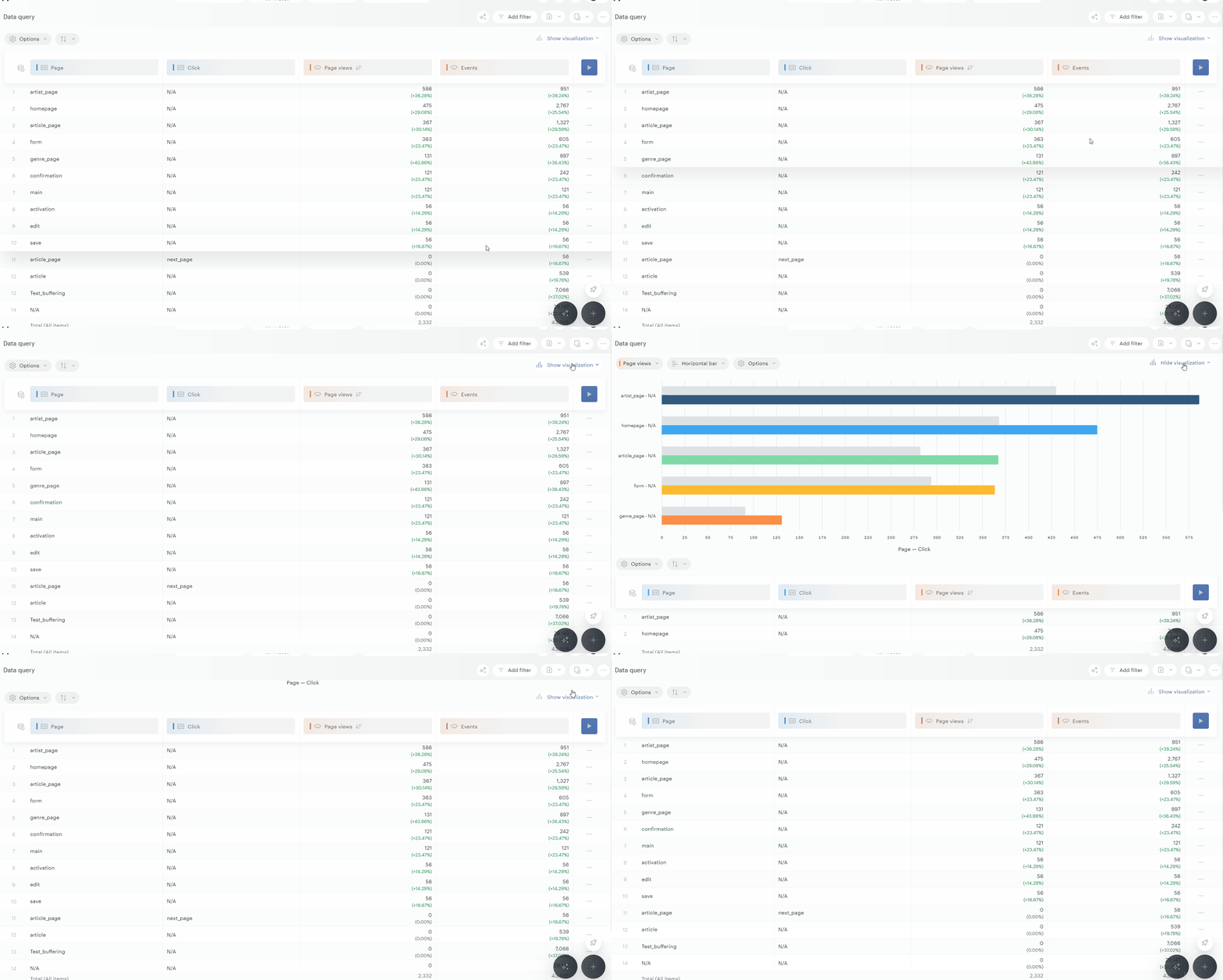
Mise en forme des cellules : Donne accès à trois outils de visualisation, incluant la détection d'anomalies et l'analytique prédictive
-
-
Barre horizontale : La visualisation par défaut ajoute une barre horizontale dans la cellule de la métrique
-
Courbe : Affiche l'évolution de la métrique directement dans la cellule pour une analyse rapide des tendances. Vous pouvez conserver une couleur unique ou utiliser des couleurs de tendance (vert pour les tendances à la hausse, rouge pour les tendances à la baisse)
-
Mise en forme conditionnelle : Permet de créer deux règles pour une coloration personnalisée des cellules
-
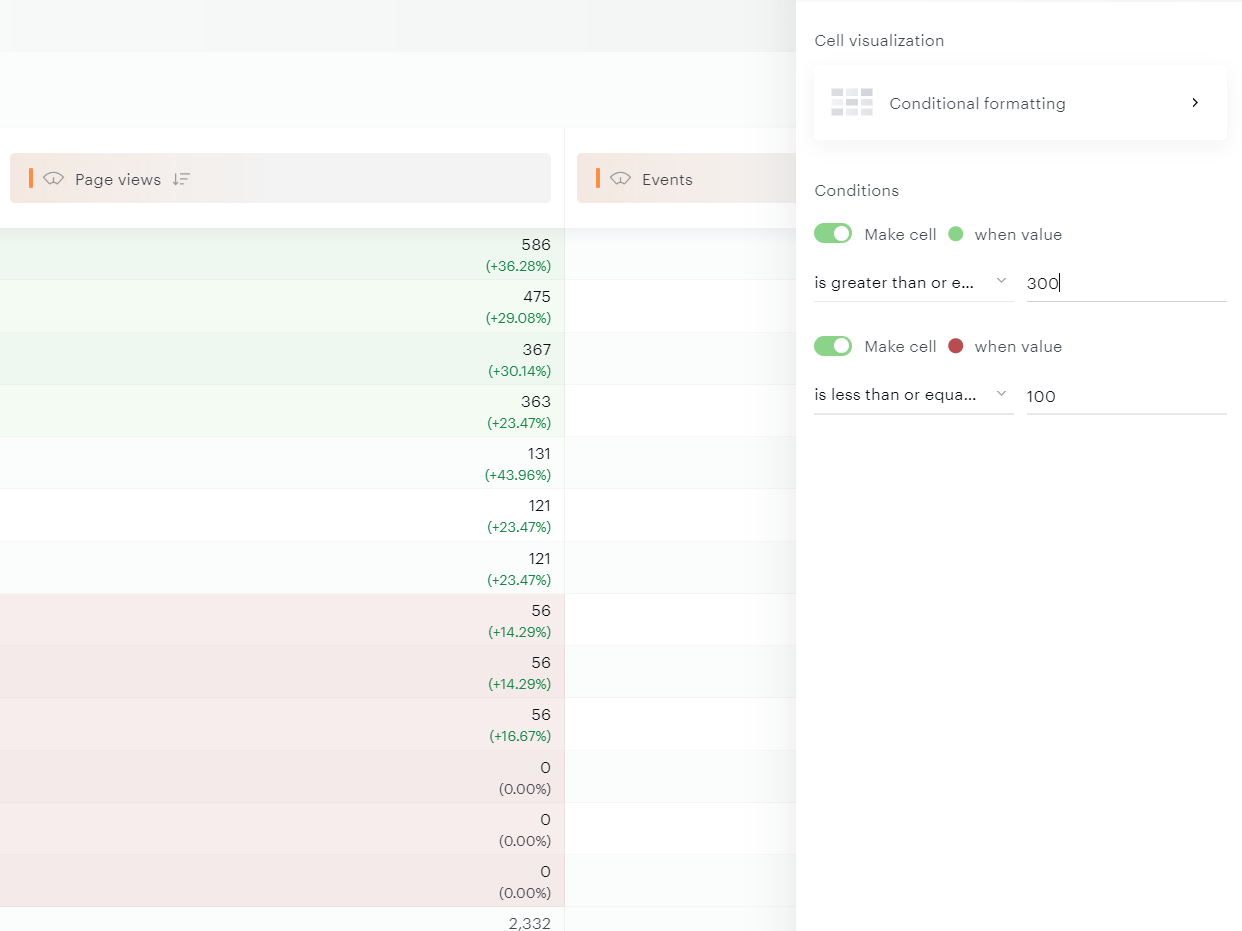
Pour des besoins plus avancés, vous pouvez également créer des Métriques personnalisées, des Tunnels, et appliquer des Segments.
Enregistrer votre rapport
Une fois votre rapport prêt, cliquez sur Enregistrer dans le coin supérieur droit pour ouvrir le panneau des options du rapport. Les rapports enregistrés sont disponibles dans le menu Ouvrir.
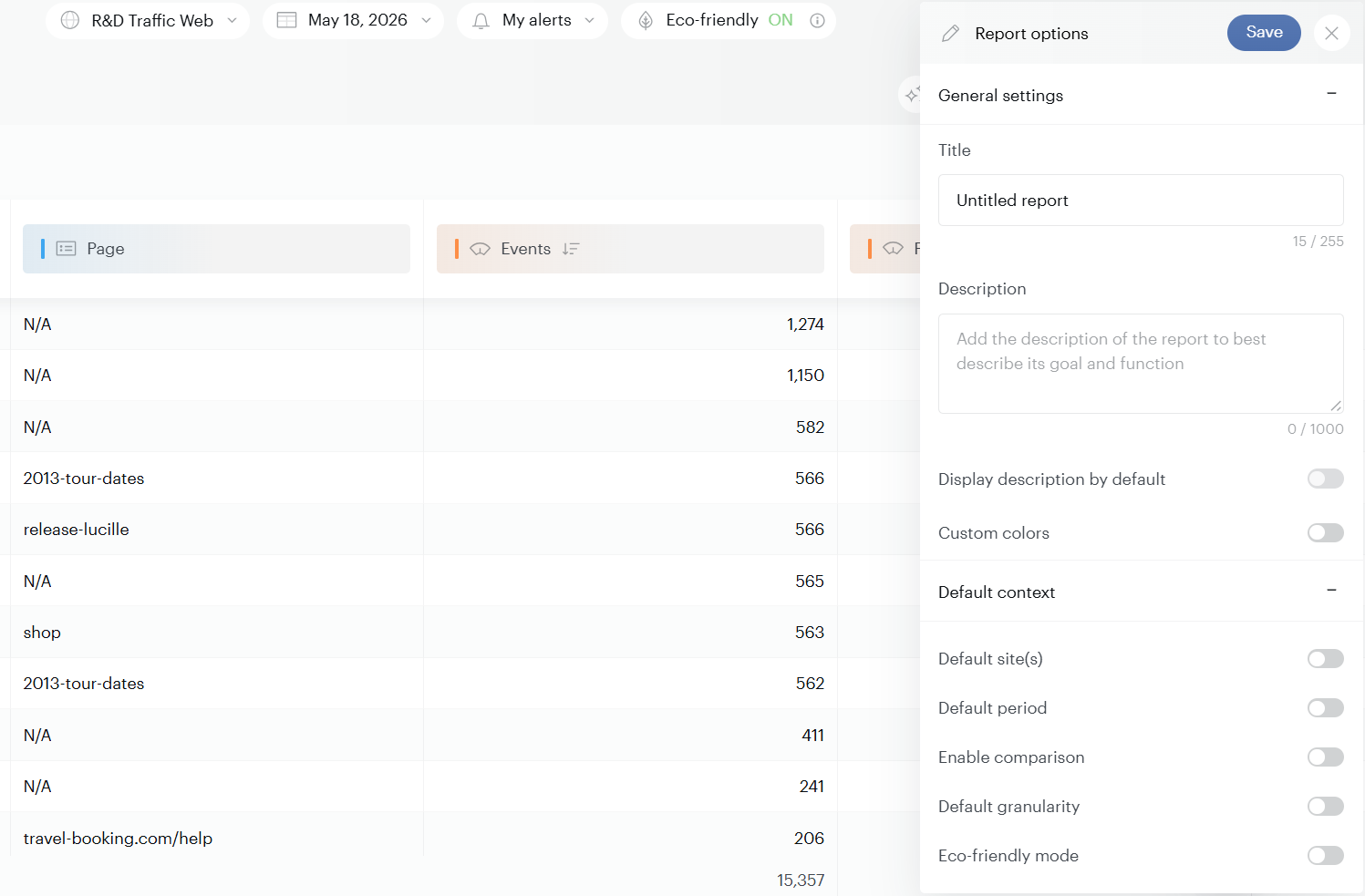
Le panneau est divisé en deux parties :
Paramètres généraux
-
Titre et Description — Nommez votre rapport et expliquez son objectif.
-
Afficher la description par défaut — Affiche automatiquement la description à l'ouverture du rapport.
-
Couleurs personnalisées — Appliquez votre propre palette de couleurs au rapport.
Contexte par défaut
Définissez le contexte qui se charge automatiquement lorsque vous rouvrez le rapport, afin de reprendre là où vous en étiez sans avoir à tout reconfigurer :
-
Site(s) par défaut — Le ou les sites à charger par défaut.
-
Période par défaut — La plage de dates à appliquer à l'ouverture.
-
Activer la comparaison — Active automatiquement la comparaison de période à période.
-
Granularité par défaut — La granularité temporelle (par ex. jour, semaine, mois).
-
Mode éco — Charge le rapport avec le mode éco activé
Analyses assistées par IA
Data Query inclut deux fonctionnalités d'IA pour vous aider à passer plus rapidement des données aux insights :
-
AI Query — Générez des jeux de données à partir de requêtes en langage naturel.
-
AI Reveal — Laissez notre système d'IA analyser n'importe quel jeu de données et faire émerger automatiquement des insights actionnables.
Voir L'IA dans Data Query pour en savoir plus.
Partager et exporter
Lorsque votre rapport est prêt, ouvrez le menu d'options (trois points, en haut à droite) pour le partager ou le réutiliser :
-
Télécharger les 10 000 premières lignes du tableau — Exportez les 10 000 premières lignes de votre jeu de données au format CSV.
-
Télécharger la page actuelle du tableau — Exportez uniquement les lignes visibles de votre jeu de données.
-
Télécharger le fichier GZip — Exportez vos données sous forme de fichier compressé .gz, utile pour les jeux de données volumineux ou le traitement programmatique.
-
Copier les données du graphique dans le presse-papiers — Copiez les données derrière le graphique actuel.
-
Copier les données du tableau dans le presse-papiers — Copiez les données de la vue tableau actuelle.
-
Copier le body API — Utilisez le body API pour interroger votre jeu de données de manière programmatique.
-
Générer une clé d'API — Créez une clé d'API restreinte limitée à ce rapport pour un accès programmatique sécurisé.
Abonnements (exports planifiés) : au-delà des exports ponctuels, vous pouvez planifier des envois récurrents des données d'un rapport grâce aux Abonnements. Une fois configuré, le rapport s'exécute automatiquement à la fréquence choisie et est livré au format CSV — soit vers une destination FTP, soit vers un bucket Amazon S3.
Les Abonnements sont gérés depuis la Librairie et nécessitent que le rapport soit préalablement enregistré.
Voir S’abonner à un rapport pour la procédure complète.
Aller plus loin
Une fois que vous maîtrisez les bases, explorez ces fonctionnalités supplémentaires pour tirer le meilleur parti de Data Query :
-
Propriétés au scope utilisateur — Analysez les données au niveau utilisateur.
-
Mode éco — Réduisez l'empreinte environnementale de vos requêtes.
-
Clés d'API restreintes — Sécurisez l'accès programmatique à vos données.