
Les Abonnements vous permettent de planifier l'envoi automatique d'un rapport Data Query de manière récurrente — par exemple, envoyer un CSV de trafic quotidien vers le serveur FTP de votre équipe, ou transmettre un fichier de performance hebdomadaire vers un système en aval.
Avant de commencer
Quelques points à connaître avant de créer un abonnement :
-
Le rapport doit être enregistré. Les abonnements ne peuvent être créés qu'à partir de rapports enregistrés — pas à partir de brouillons de travail non enregistrés.
-
Les abonnements sont gérés depuis la Librairie, et non depuis l'intérieur du rapport lui-même.
-
Les abonnements CSV sont destinés aux rapports Data Query. Les abonnements par e-mail existent également, mais ils sont destinés aux boards, pas aux rapports. (Voir S'abonner à un board pour cette procédure.)
-
L'abonnement est lié au rapport. Si vous modifiez ultérieurement le rapport — ajout d'une propriété, changement d'un filtre, etc. — l'abonnement reflétera ces changements à partir de ce moment. Chaque livraison utilise toujours la version enregistrée actuelle du rapport.
Créer un abonnement
-
Ouvrez la Librairie et localisez le rapport enregistré que vous souhaitez planifier.
-
Cliquez sur le bouton + en bas à droite de la Bibliothèque et sélectionnez Abonnement.
-
Dans le panneau Nouvel abonnement, configurez les sections suivantes :
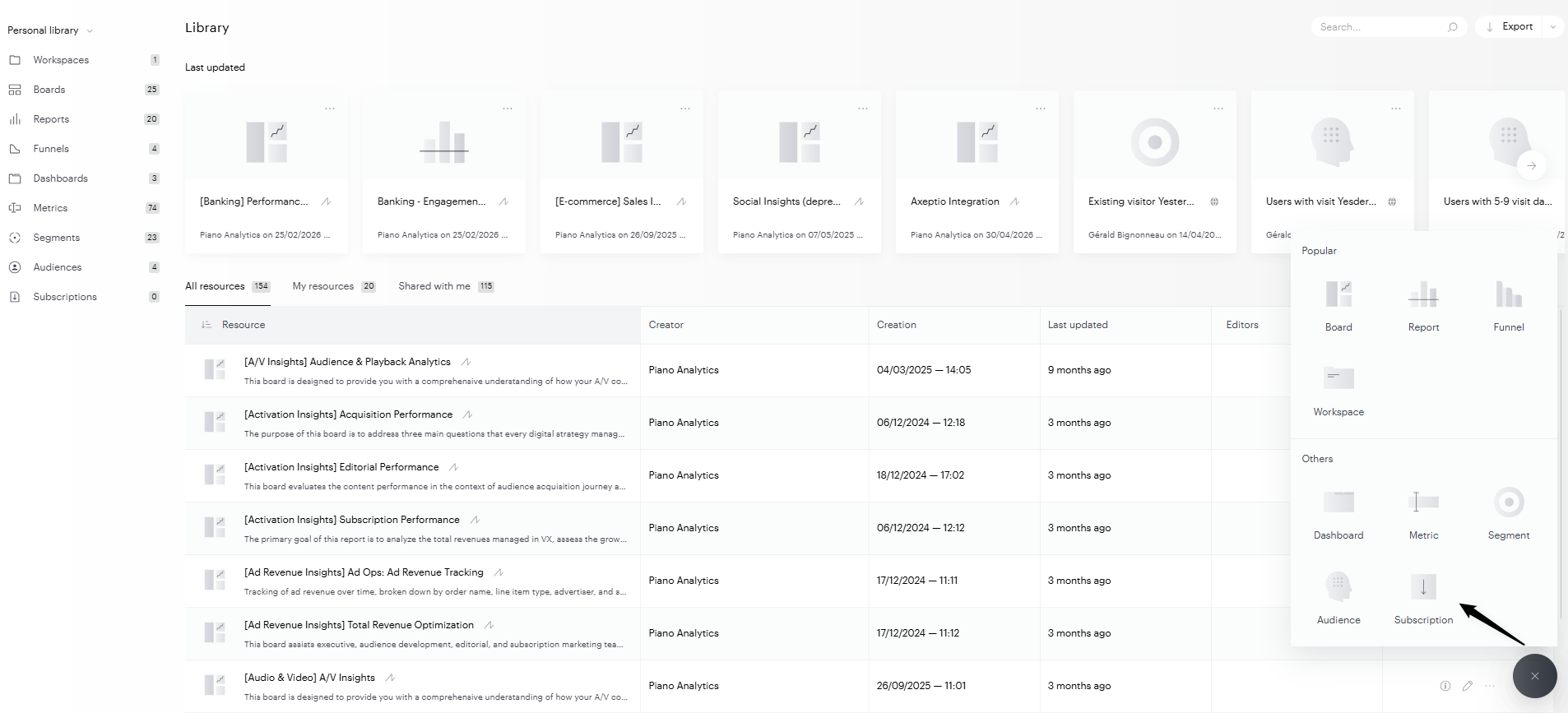
Paramètres de l'abonnement
-
Type d'abonnement — Sélectionnez CSV pour les rapports Data Query (les abonnements par e-mail sont réservés aux boards).
-
Nom de l'abonnement — Un nom court et reconnaissable. Il apparaîtra dans la Bibliothèque et dans les noms de fichiers livrés.
-
Description (optionnel) — Jusqu'à 1 000 caractères pour décrire ce que couvre cet abonnement.
-
Fréquence — À quelle fréquence le rapport doit être livré. Quotidienne, Hebdomadaire ou Mensuelle (la granularité Horaire est réservée aux organisations disposant de l'option Data Flow).
-
Site(s) — Le ou les sites sur lesquels le rapport doit s'exécuter.
-
Activer la comparaison — Activez pour inclure les données de comparaison de période à période dans la livraison.
Source
-
Rapport — Sélectionnez le rapport enregistré à planifier. Seuls les rapports déjà enregistrés dans votre Bibliothèque apparaissent ici.
Livraison
-
Destination — Choisissez où le fichier doit être livré (FTP ou Amazon S3).
-
Paramètres — Sélectionnez une configuration FTP existante, ou ajoutez-en une nouvelle. Une connexion FTP doit être configurée avant que l'abonnement puisse être enregistré.
-
Préfixe de fichier — Le préfixe utilisé pour les noms de fichiers livrés. Par défaut
export_<timestamp>; vous pouvez le personnaliser.
Options CSV
-
Séparateur de champs — Le caractère utilisé pour séparer les champs (par ex. Virgule, Point-virgule, Tabulation, etc.).
-
Plus d'options — Activez pour afficher les paramètres CSV supplémentaires :
-
Encapsulation des champs — Comment les valeurs des champs sont encadrées (par ex. double quote).
-
En-têtes — Comment les en-têtes de colonnes sont formatés (par ex. Noms classiques comme Visiteurs convertis).
-
Remplacement des valeurs nulles — Comment les valeurs manquantes doivent être représentées (par ex. Vide).
-
-
Cliquez sur Enregister.
L'abonnement est maintenant actif et s'exécutera automatiquement à la fréquence choisie.
Gérer les abonnements
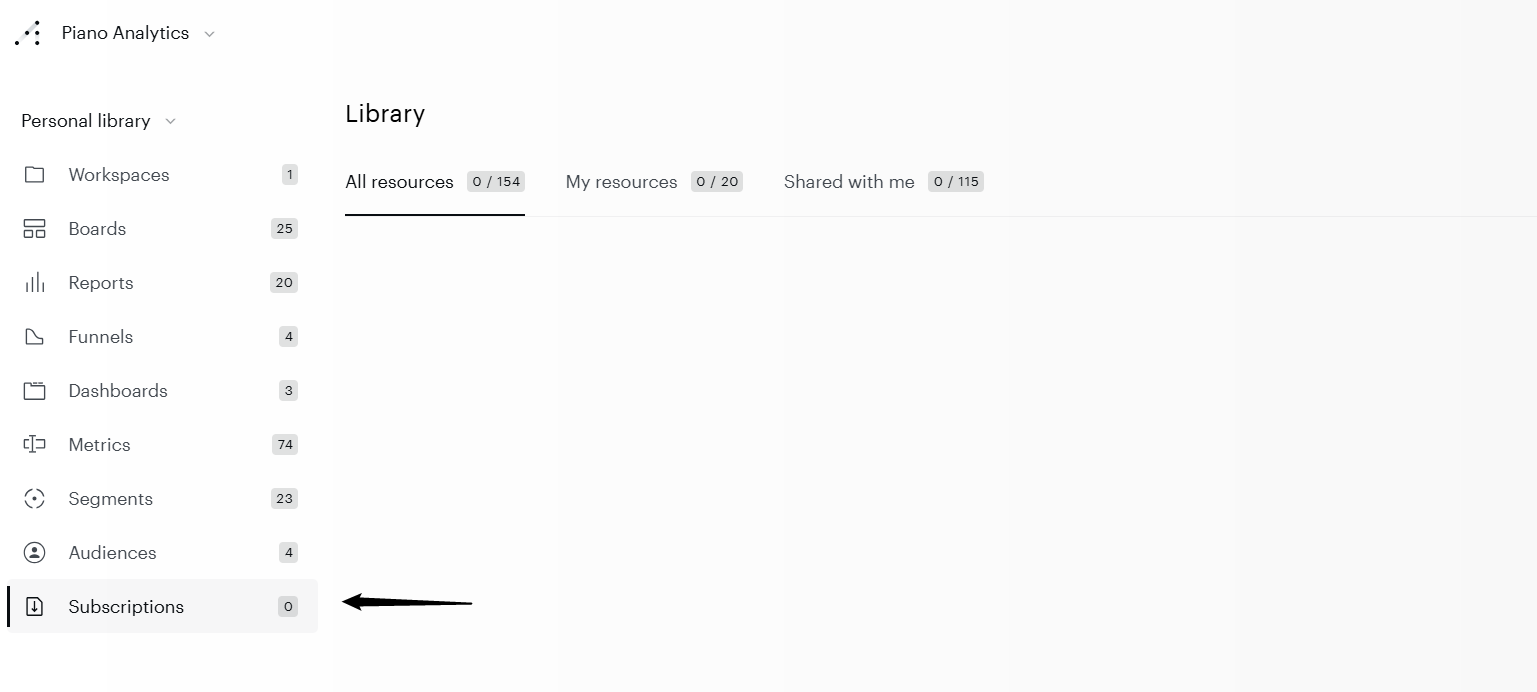
Tous les abonnements sont listés dans la Librairie sous leur propre type de ressource. Depuis là, vous pouvez :
-
Ouvrir un abonnement pour consulter ou modifier sa configuration.
-
Mettre en pause ou reprendre la livraison.
-
Supprimer un abonnement dont vous n'avez plus besoin.
Limites
Une seule livraison d'abonnement peut contenir jusqu'à 200 000 lignes.
Besoin d’exporter plus de lignes ? Une option premium est disponible pour des volumes plus importants. Contactez notre centre de support pour plus de détails.