
Introduction
Jusqu'à aujourd’hui, la mise en place d'une solution d'analytics avait toujours signifié partir de zéro : construire un modèle de données, rédiger un plan de marquage, briefer les développeurs, et espérer que le résultat corresponde réellement aux besoins de l'entreprise. Data Sources Studio change ce point de départ.
Au lieu d'une page blanche, Piano Analytics fournit des sources de données structurées, chacune conçue pour un objectif analytique spécifique. Certaines nécessitent un travail d'implémentation : un développeur met en place les tags, vous vérifiez la collecte. D'autres se connecteront en un seul clic, important des données externes sans aucun taggage. Data Sources Studio est l'endroit unique où vous gérez toutes ces sources. Au sein de chaque source de données, vous pouvez également organiser votre plan de marquage en sections — des regroupements d'événements et de propriétés qui reflètent la structure de votre site (par exemple, page d'accueil vs. pages d'articles).
Les sources de données comportementales sont construites autour de votre secteur d'activité. Lorsque vous démarrez avec Piano Analytics, vous sélectionnez l'industrie qui décrit le mieux votre organisation. Ce choix active un plan de tracking préconçu, un ensemble soigneusement élaboré d'événements et de propriétés qui reflètent la façon dont votre type d'entreprise mesure sa performance. Vous l'adaptez à vos besoins spécifiques, le transmettez à vos développeurs via un guide d'implémentation prêt à l'emploi, et surveillez la collecte jusqu'à ce que vos boards prêts à l'emploi soient prêts à être déployés.
Aujourd'hui, les sources de données comportementales couvrent la mesure web et app (Fondamentaux Analytics), les secteurs verticaux (Publishing, Retail, Banque, et plus), et des domaines analytiques spécialisés (AV Insights, Sales Insights). Les sources de données contextuelles, qui connectent des éléments externes en un seul clic, arrivent prochainement.
Sources de données disponibles
Piano Analytics fournit plusieurs sources de données, chacune conçue pour un domaine analytique spécifique. Le tableau ci-dessous résume ce qui est actuellement disponible :
|
Source de données |
Description |
Board(s) débloqués |
|---|---|---|
|
Fondamentaux Analytics |
Fondement de l'analyse comportementale (pages vues, clics, sessions, etc.). Activé pour tous les clients. |
4 boards : Audience, Contenu, Technologie, Sources de trafic |
|
Média / Publishing |
Source de données experte pour l'industrie des médias et de l'édition |
1 board Média / Publishing |
|
Retail |
Source de données experte pour le e-commerce et la vente au détail |
1 board Retail |
|
Banque / Finance |
Source de données experte pour les services bancaires et financiers |
1 board Banque / Finance |
|
Soin / Santé |
Source de données experte pour les services de soin et santé |
1 board Soin / Santé |
|
AV Insights |
Source de données comportementale pour le marquage vidéo/audio |
1 board AV Insights |
|
Sales Insights |
Source de données comportementale pour le marquage des transactions e-commerce |
1 board Sales Insights |
Nous travaillons déjà sur de nouveaux secteurs d'activité qui seront ajoutés à l'avenir !
Points clés :
-
Les boards Fondamentaux Analytics se déploient automatiquement si votre site collecte la propriété
pagesur l'événementpage.display. -
Les boards sectoriels et additionnels se déploient automatiquement une fois que tous les éléments "Requis pour le board" deviennent verts dans Monitor (c'est-à-dire que 100% des liens requis sont collectés).
-
Si une source de données n'est pas encore activée pour votre organisation, vous pouvez l'ajouter vous-même depuis le hub Data Sources Studio.
Accès et navigation
-
Ouvrez Piano Analytics.
-
Depuis le sélecteur d'outils, allez dans Data Management.
-
Dans le menu de gauche, ouvrez Data Sources Studio. Vous arrivez sur Data Sources Studio, qui liste toutes les sources de données activées pour votre organisation.
Règles d'accès
|
Action |
Prérequis |
|---|---|
|
Tailor et Monitor |
Nécessitent des autorisations à Data Management |
|
Implement |
Accessible via un lien public (GUID) que vous pouvez partager avec les développeurs ; validité de 6 mois, non révocable |
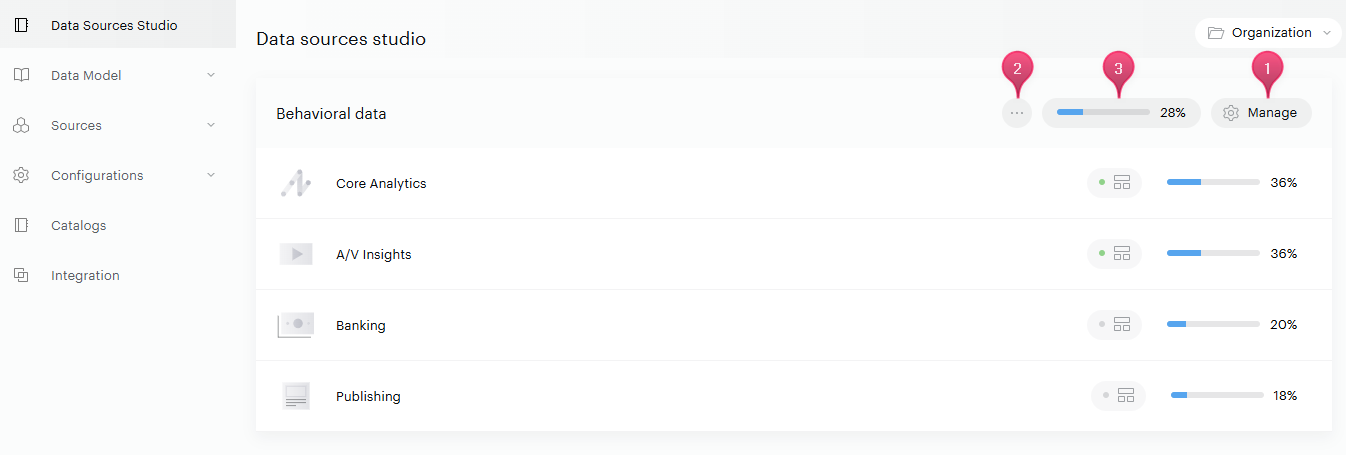
Navigation
-
Tailor : accédez au plan de marquage par défaut et ajoutez ou supprimez des événements et des propriétés pour l'adapter aux spécificités de votre site.
-
Implement : générez ou mettez à jour le guide du développeur (le même lien est mis à jour).
-
Monitor : vérifiez la collecte sur les 30 derniers jours, en vous concentrant sur les éléments "Requis pour le board".
Le parcours en 3 étapes
Astuce : commencez par les éléments "Requis pour le board" (icône de cadenas). Ils suffisent pour déployer automatiquement un board OOTB pour votre source de données.
Etape 1 — Tailor : concevez votre plan de marquage
Tailor crée un plan de mise en œuvre clair et actionnable, basé sur votre source de données.
L’interface Tailor
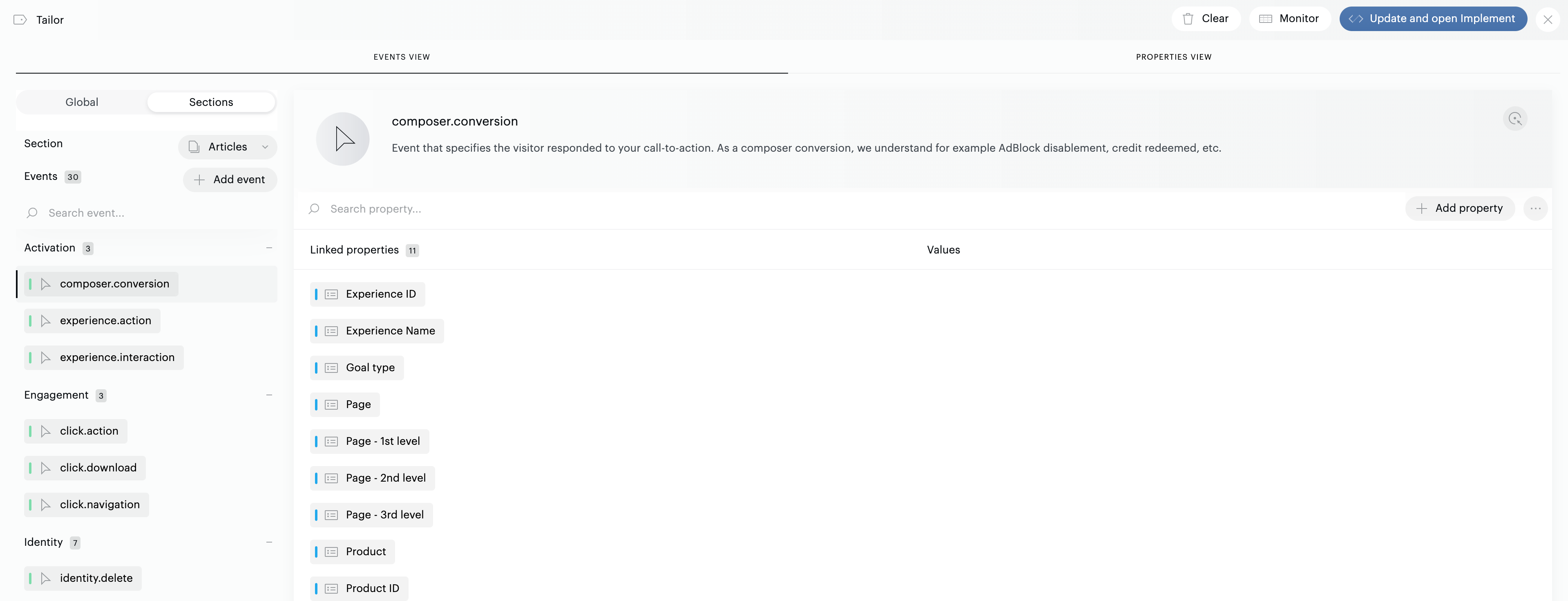
Deux vues complémentaires en haut :
-
Vue Événements : la colonne de gauche liste les événements ; le panneau de droite montre leurs propriétés liées.
-
Vue Propriétés : la colonne de gauche liste les propriétés ; le panneau de droite montre leurs événements liés.
Autres éléments :
-
Des catégories repliables pour une lecture plus facile.
-
Une icône de cadenas (🔒) pour les éléments "Requis pour le board" (info-bulle "Requis pour le board").
-
Un champ de description du déclencheur sous chaque événement : une zone de texte libre où vous pouvez décrire quand l'événement doit être déclenché (par exemple, "Envoyer lorsque l'utilisateur atteint la fin d'un mouvement de recul du curseur du lecteur"). Cette information est transmise au guide d’implémentation, donnant aux développeurs le contexte nécessaire pour savoir exactement quand envoyer chaque événement.
-
Une colonne "Valeurs" pour documenter les valeurs par défaut à transmettre. Cette information est également transmise au guide d’implémentation, donnant aux développeurs un contexte supplémentaire.
-
Un bouton "i" à la fin des lignes de propriétés : clé, type, description, portée, catégorie.
Plan de marquage unifié
Tailor affiche un plan de marquage unifié qui fusionne toutes vos sources de données activées en une seule vue. Par exemple, si votre organisation a activé Publishing et AV Insights, les événements et propriétés des deux sources de données apparaissent ensemble dans Tailor. Cela signifie que vous travaillez à partir d'un plan consolidé plutôt que de passer d'une source de données à l'autre.
Editer le plan de marquage
Depuis Tailor, vous pouvez :
-
Ajouter ou supprimer des événements de votre plan.
-
Lier/délier des propriétés aux événements (ou vice-versa dans la Vue Propriétés).
-
Définir un déclencheur au niveau de l'événement (quand l'envoyer).
-
Définir une valeur par défaut au niveau de la propriété (par exemple, Page = "Page d'accueil") pour guider les développeurs.
-
Basculer entre les vues en utilisant la petite flèche de survol (navigation croisée).
Organiser votre plan de marquage en sections
Par défaut, Tailor affiche votre plan de marquage complet dans la vue Globale — chaque événement et propriété activés pour votre source de données, dans une liste consolidée.
Pour les sites plus complexes, vous pouvez découper le plan en sections : des regroupements qui reflètent les différents types de pages ou contextes de votre site. Par exemple, un éditeur pourrait créer une section pour la page d'accueil et une autre pour les pages d'articles, afin que les événements et propriétés suivis sur chacune puissent être gérés indépendamment.
Les sections sont des éléments enfants de la vue Globale, et non des plans de marquage séparés. Toute connexion (un événement lié à une propriété) créée dans une section apparaît automatiquement dans la vue Globale également. La vue Globale affiche toujours le plan de marquage consolidé de l'ensemble des sections.
En haut de Tailor, deux onglets vous permettent de changer de vue :
-
Globale — Affiche le plan de marquage consolidé de toutes les sections.
-
Sections — Affiche une seule section à la fois. Utilisez le menu déroulant des sections pour passer d'une section à l'autre.
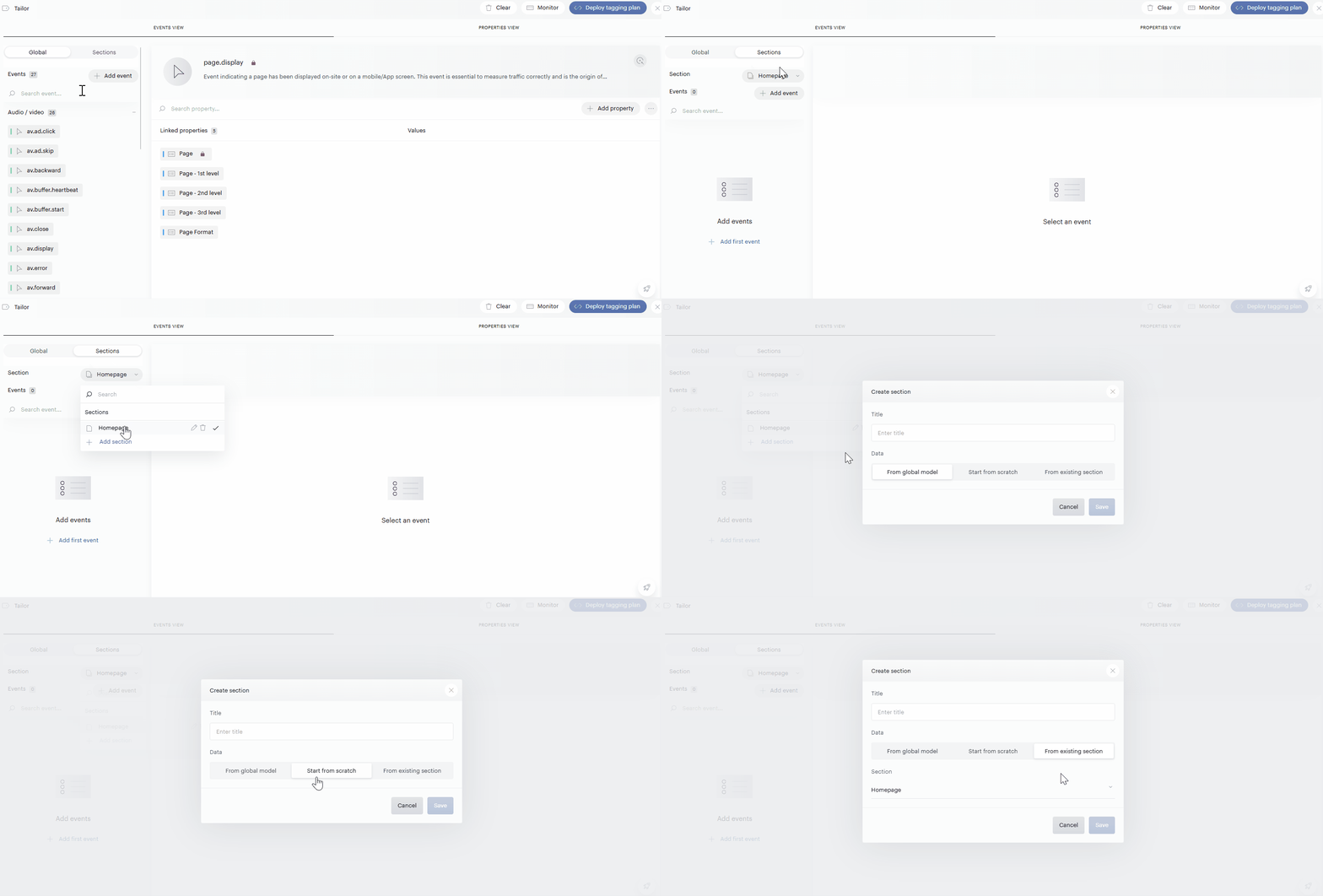
Pour créer une nouvelle section :
-
Ouvrez l'onglet Sections.
-
Cliquez sur le menu déroulant des sections et sélectionnez Ajouter une section.
-
Dans la boîte de dialogue Créer une section, saisissez un Titre pour la section.
-
Choisissez comment la remplir :
-
Depuis le modèle global — Commencez avec tous les événements et propriétés du plan de marquage global, puis affinez.
-
Partir de zéro — Créez une section vide et ajoutez les événements et propriétés manuellement.
-
Depuis une section existante — Dupliquez une section existante comme point de départ.
-
-
Cliquez sur Enregistrer.
La nouvelle section est ajoutée à la liste et sélectionnée automatiquement. Vous pouvez désormais ajouter ou supprimer des événements, lier ou délier des propriétés, et définir des déclencheurs — exactement comme vous le feriez dans la vue Globale.
Les événements ont besoin d'au moins une propriété pour être enregistrés. Ajouter un événement à une section sans lier aucune propriété ne sera pas persisté — l'événement sera supprimé. Pour conserver un événement dans une section, liez-le à au moins une propriété.
Gérer les sections :
Depuis le menu déroulant des sections, vous pouvez également :
-
Renommer une section — Cliquez sur l'icône crayon à côté de son nom.
-
Supprimer une section — Cliquez sur l'icône corbeille. Une demande de confirmation apparaît avant la suppression.
-
Changer la section active — Cliquez sur n'importe quel nom de section dans le menu déroulant.
Règles et limitations
-
Tailor liste uniquement les propriétés "traitées" (celles que vos développeurs doivent envoyer). Les propriétés gérées automatiquement par le SDK/traitement sont masquées.
-
Les éléments "Requis pour le board" ne peuvent pas être supprimés.
-
Types de propriétés pris en charge : string, integer, date, array string, bool (et, dans certains cas, décimal).
-
Les modifications dans Tailor sont en direct. Pour les exposer dans le guide du développeur, cliquez sur "Mettre à jour la source de données".
Etape 2 — Implement : remettez un guide clé en main aux développeurs
Pourquoi une étape dédiée ?
Pour fournir un guide personnalisé qui reflète votre sélection Tailor, vos valeurs et vos priorités "Requis pour le board". Obtenez des données en copiant-collant depuis Implement.
Règles du lien
-
Lien public (GUID), valable 6 mois, non révocable.
-
Après chaque modification dans Tailor, cliquez sur "Déployer vers Implement" pour mettre à jour le même GUID.
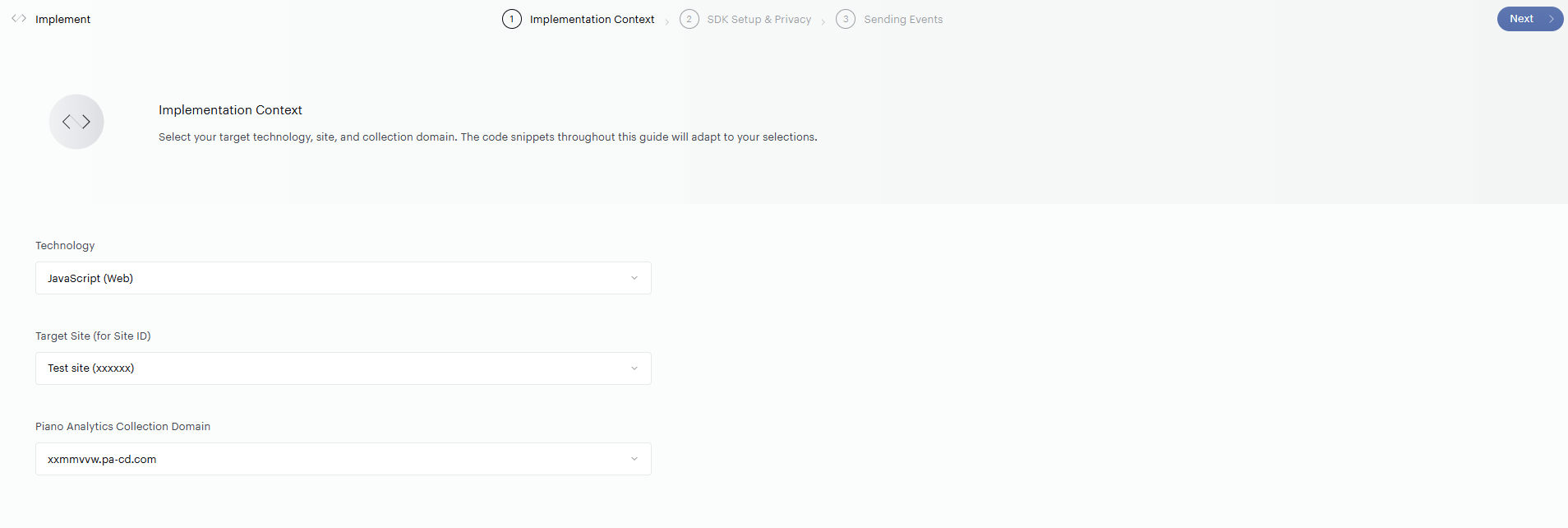
Contexte d'implémentation
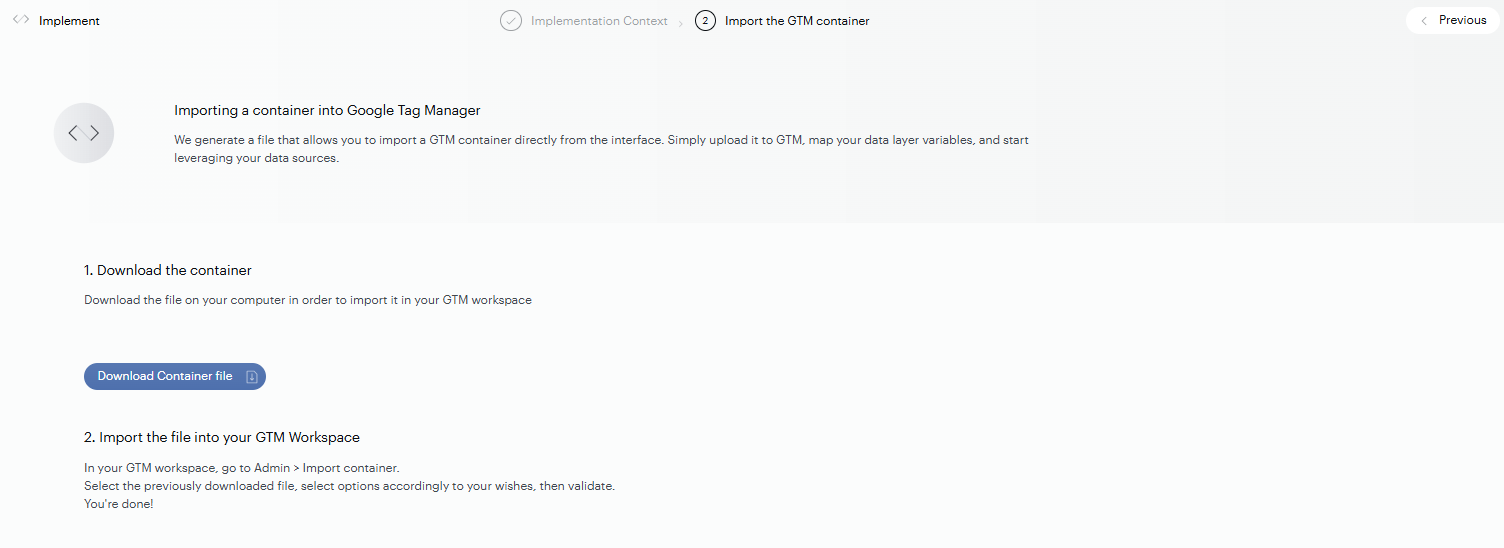
-
Technologie : JavaScript et Google Tag Manager pour l'instant (Android et iOS à venir).
-
Site cible (ID du site) : choisissez votre site ; l'ID s'intègre dans les extraits de code.
-
Domaine de collecte Piano Analytics : choisissez le domaine de collecte (y compris les configurations CDDC).
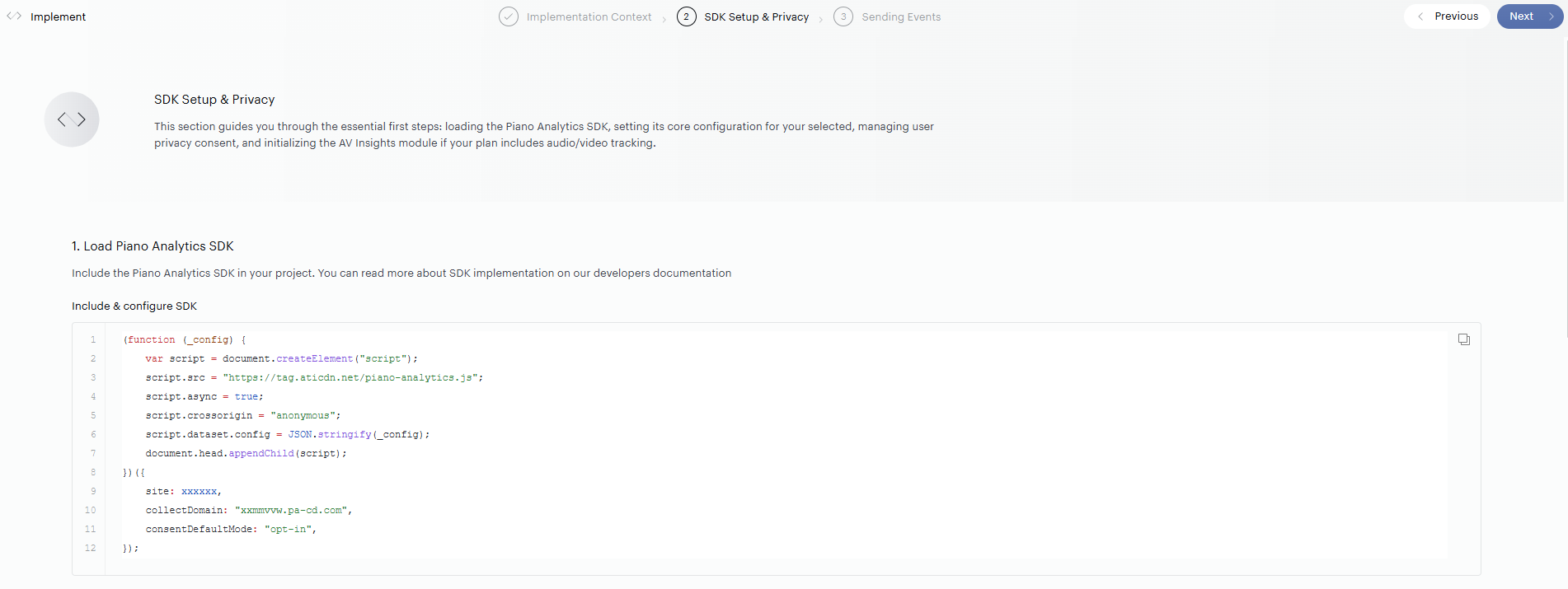
Configuration du SDK & Confidentialité
-
Incluez et configurez le SDK Piano Analytics avec un extrait de code prêt à copier.
-
Définissez le consentement (Opt-In, Essentiel, Opt-Out) et l'ID utilisateur.
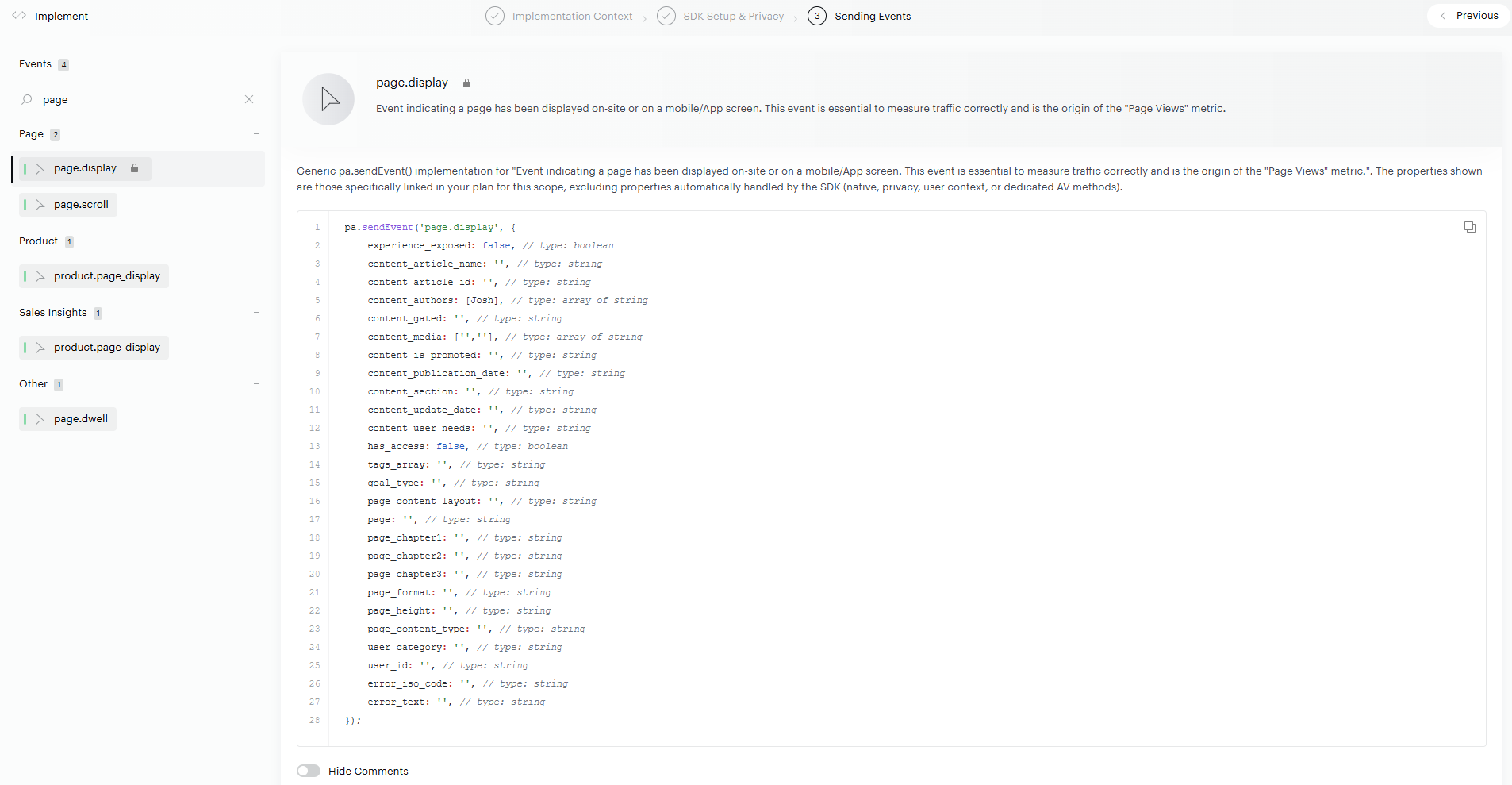
Envoi d'événements
-
Colonne de gauche : tous les événements, cadenas sur les "Requis pour le board".
-
Panneau de droite : extrait
pa.sendEvent()pour l'événement sélectionné. -
Chaque propriété est commentée (type + "requis pour le board" le cas échéant).
-
Actions : copier le code ; Masquer les commentaires pour cacher les commentaires en ligne.
Extraits de code (extraits JS — l'URL exacte du script est fournie dans Implement) :
// 1) Chargez le SDK avec votre contexte
(function (_config) {
  var script = document.createElement("script");
  script.src = "https://tag.aticdn.net/piano-analytics.js";
  script.async = true;
  script.crossorigin = "anonymous";
  script.dataset.config = JSON.stringify(_config);
  document.head.appendChild(script);
})
  ({
  site: xxxxxx,
  collectDomain: "bpwphks.pa-cd.com",
  consentDefaultMode: "opt-in"
});

// 2) Consentement
pa.consent.setByPurpose("AM", "opt-in"); // ou "essential" | "opt-out"

// 3) Envoyez un événement
pa.sendEvent("internal_search_result.click", {
  ise_keyword: "",      // string
  ise_page: 0,          // integer
  ise_click_rank: 0     // integer, board required
});
Conseil de partage
-
Partagez le lien Implement via un canal interne sécurisé (le lien est public).
-
Après toute modification dans Tailor, "Déployez vers Implement" avant de partager à nouveau.
Etape 3 — Monitor : vérifiez la collecte et priorisez
Monitor fournit une matrice qui montre, pour chaque événement × propriété, si vous collectez ce que vous avez prévu.
Lire la matrice
-
Axe Y : événements (catégories repliables).
-
Axe X : propriétés (catégories repliables).
-
Un bouton à deux flèches pour inverser les axes.
-
Cadenas sur les éléments "Requis pour le board".
Statuts des cellules
|
Affichage |
Attendu ? |
Reçu ? |
Signification |
|---|---|---|---|
|
Cellule vide |
Non |
Non |
Rien d'attendu, rien reçu |
|
⚪ |
Oui |
Non |
Attendu mais non reçu |
|
🟢 |
Oui |
Oui |
Attendu et reçu |
|
🟠 |
Non |
Oui |
Non attendu mais reçu |
Survolez n'importe quelle cellule pour obtenir des informations détaillées sur ce lien spécifique, y compris le nom de la propriété, l'événement associé, le statut actuel (par exemple, "Approuvé" ou "Non reçu"), et — lorsque des données ont été collectées — l’heure du dernier événement reçu.
Conseil de lecture
-
Fenêtre temporelle : 30 derniers jours - taux de rafraîchissement : toutes les minutes.
-
Tous les éléments "Requis pour le board" passant au vert déclenchent le déploiement automatique de votre board OOTB.
-
Commencez par scanner les cadenas et recherchez d'abord les points gris : ce sont vos actions prioritaires.
-
Les points orange (non attendus) mettent en évidence les dérives d'implémentation : une propriété peut être envoyée sous le mauvais événement. Si vous cliquez dessus, vous pouvez décider de l'approuver et de l'ajouter à Tailor.
Comprendre vos scores de complétion
Le hub Data Sources Studio affiche deux métriques de complétion pour chaque source de données activée :
-
Complétion globale : le pourcentage de tous les liens (combinaisons événement × propriété) dans la source de données qui sont collectés. Cela montre l'adoption globale de la source de données.
-
Complétion requise : le pourcentage des liens requis uniquement. Atteindre 100% de complétion requis débloque automatiquement le board OOTB correspondant.
Qu'est-ce qu'un lien ? Un lien est la connexion entre un événement et une propriété dans votre plan de tracking. Par exemple, si l'événement page.display est associé à la propriété page, ce couplage constitue un lien. Un lien requis est un lien marqué comme "Requis pour le board" (🔒) dans Tailor — il représente un point de données qui doit être collecté pour que le board OOTB se déploie.
Que signifie une faible complétion globale ? Une faible complétion globale avec un modèle de données personnalisé n'est pas un problème — cela signifie simplement que vous utilisez des propriétés personnalisées en dehors de la source de données standard. Le score requis est ce qui compte pour le déploiement du board.
Exemple — un client Retail :
-
Fondamentaux Analytics : 100% requis → ✅ 4 boards déployés
-
Retail : 29% global, 80% requis → 🔒 Board verrouillé (besoin de 100% requis — proche !)
-
Sales Insights : 58% global, 100% requis → ✅ 1 board déployé
Ce client a 5 boards déployés (4 Fondamentaux + 1 Sales Insights) et est proche de débloquer le board Retail. Il peut cliquer sur la source de données Retail pour voir exactement quels liens requis manquent. Une fois qu'il atteint 100% requis, le board Retail se déploie automatiquement.
Pourquoi adopter Data Sources Studio, même avec un modèle de données personnalisé ? En alignant ne serait-ce qu'une partie de votre modèle de données sur les sources de données standard de Piano, vous débloquez progressivement des boards OOTB — des boards prêts à l'emploi qui fournissent des insights sans aucune configuration. De plus, comme les fonctionnalités d'IA de Piano — telles que les recommandations intelligentes et la détection d'anomalies — s'appuient sur des données normalisées et bien structurées, chaque source de données que vous complétez rend ces capacités plus précises et pertinentes pour votre entreprise. En résumé : plus vous investissez dans Data Sources Studio, plus Piano Analytics vous apporte de la valeur en retour.
Boards OOTB : quand sont-ils déployés ?
-
Automatiquement une fois que chaque élément "Requis pour le board" est vert dans Monitor.
-
Si l'un d'eux devient gris par la suite, le board reste déployé mais peut devenir partiellement inexact.
-
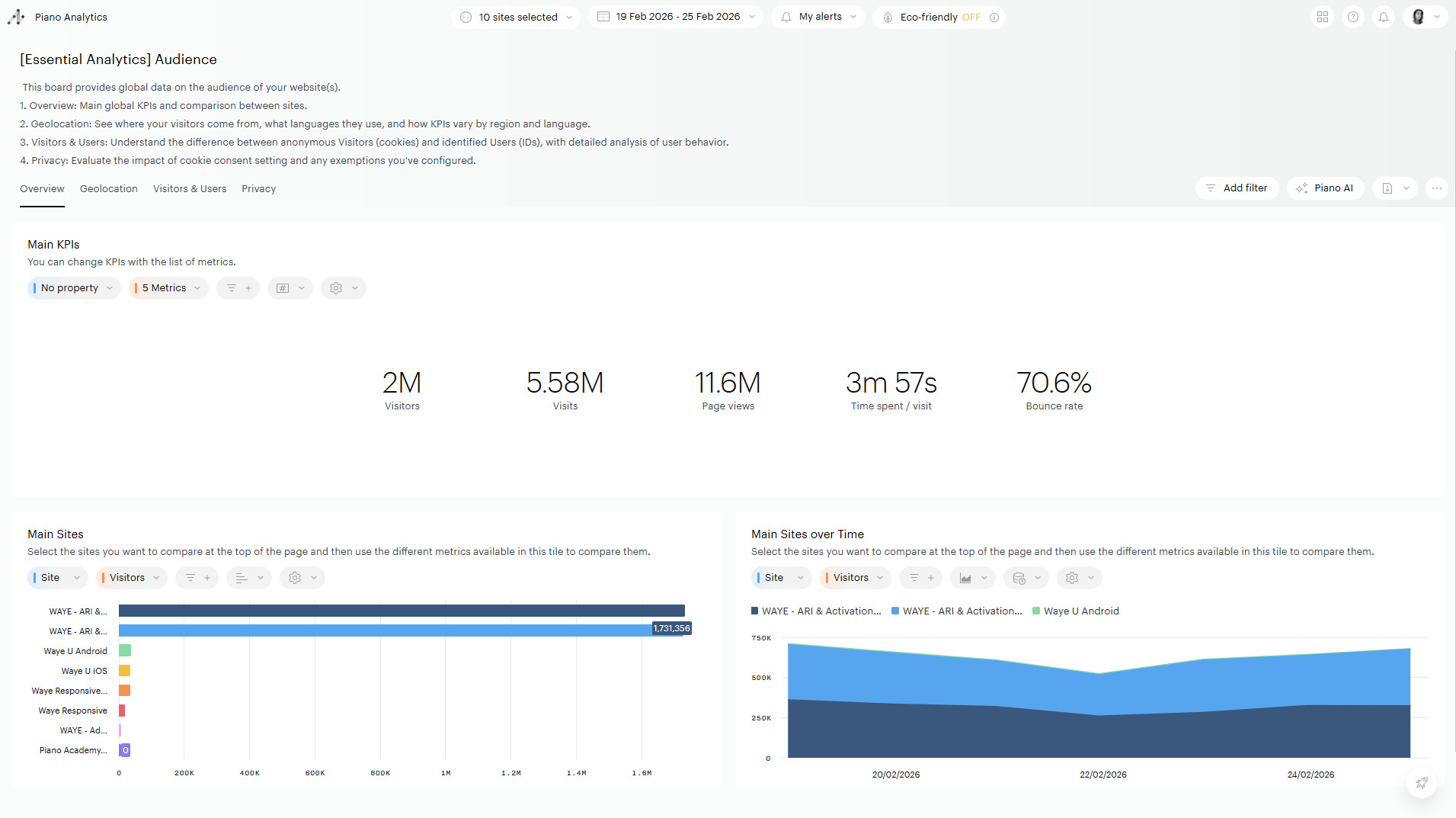
Les boards apparaissent dans Piano Workspace, la page d'accueil de Piano Analytics — les clients ne voient que les boards pour lesquels ils ont des données.
-
Les boards Fondamentaux Analytics (Audience, Contenu, Technologie, Sources de trafic) sont disponibles pour tous ceux qui collectent des données de page basiques.
-
Les boards sectoriels et additionnels se débloquent lorsque 100% des liens requis sont collectés.
Astuce 1 : vous voulez identifier facilement les propriétés obligatoires manquantes ? Cliquez sur le bouton Info > Liens requis pour déployer les Boards > Liens manquants
Astuce 2 : après chaque mise en production, vérifiez Monitor : lorsque tous les cadenas sont verts, votre board OOTB est prêt. Il y a un cache d'1 minute, donc rafraîchissez la page pour voir les statuts mis à jour.
Checklist pour le premier déploiement (30-60 minutes)
-
Dans Tailor :
-
Sélectionnez votre source de données (Fondamentaux Analytics, Publishing, Retail, etc.).
-
Ajoutez/supprimez des événements pour correspondre à votre périmètre.
-
Pour chaque événement clé, définissez un déclencheur clair.
-
Pour les propriétés sensibles, définissez des valeurs par défaut lorsque c'est utile.
-
Priorisez les éléments "Requis pour le board".
-
-
Publiez vers Implement :
-
Cliquez sur "Déployer vers Implement", puis partagez le lien.
-
Dans Implement, choisissez Technologie = JavaScript, votre Site et le domaine de Collecte.
-
Copiez l'initialisation du SDK et la politique de consentement (Opt-In / Essentiel / Opt-Out).
-
Copiez les extraits de code pour les événements prioritaires.
-
-
Contrôlez dans Monitor :
-
Vérifiez les 30 derniers jours.
-
Traitez d'abord les points gris sur les éléments "Requis pour le board".
-
Corrigez les envois non attendus (points orange).
-