
Un board dédié vous permet de suivre votre consommation facturée (server call, page view) à tout moment, sans avoir à demander une extraction manuelle à chaque fois. Cet article explique comment accéder au board, lire les données et répondre aux questions les plus fréquentes sur votre consommation.
Vue d’ensemble
Le board suivant vous offre une vue quotidienne de votre consommation de facturation sur l'ensemble de vos sites. Vous pouvez :
-
Consulter votre consommation à tout moment, sans contacter Piano.
-
Filtrer les données par site (à l'aide du site ID ou du nom du site).
-
Exporter les données ou planifier un envoi récurrent par e-mail — voir S'abonner à un board.
-
Pour obtenir un premier accès, veuillez contacter l'équipe Support.
Accéder au board
Basculer vers votre organisation de facturation
Vos données de facturation sont stockées dans une organisation distincte de vos données analytiques. Vous devrez donc changer d'organisation pour les consulter.
Pour basculer :
-
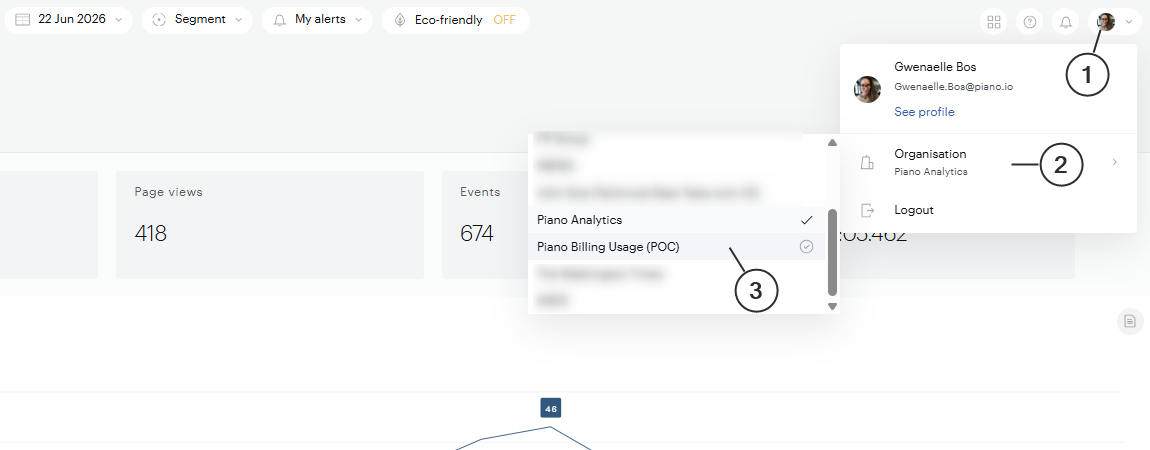
Cliquez sur votre photo de profil en haut à droite de Piano Analytics.
-
Sous Organisation, cliquez sur le nom de l'organisation actuelle pour ouvrir la liste.
-
Sélectionnez l'organisation nommée Nom de votre organisation (Usage).
La page se recharge dans l'organisation de facturation, et le board devient disponible dans la Librairie.
Qui a accès
Lors de la création de votre organisation de facturation, un utilisateur administrateur de votre entreprise se voit accorder l'accès. Cet administrateur peut ensuite inviter d'autres utilisateurs et gérer leurs droits d'accès — par exemple, accorder un accès en lecture seule à un membre de votre équipe finance.
Si vous ne voyez pas l'organisation de facturation dans votre sélecteur d'organisation alors que vous pensez devoir y avoir accès, contactez notre centre de support.
Comprendre et lire vos données
Définition de la consommation de facturation :
nité utilisée par Piano pour mesurer votre consommation. Cette unité dépend du produit :
-
Server Call (SC) — Utilisé pour Piano Analytics. En règle générale, un événement reçu compte pour un Server Call. Certains événements spécifiques peuvent compter pour moins (par exemple, 0,1 SC). Les règles exactes qui s'appliquent à votre cas sont définies dans votre contrat.
-
Nombre de pages vues — Utilisé pour Piano Subscription. Comptabilise les pages vues générées sur vos sites.
Le board est divisé en pages (les onglets en haut du board). Chaque page se concentre sur une vue différente de votre consommation. Notez que le board est mis à jour une fois par jour et affiche les données jusqu'à la veille. La consommation du jour sera visible le lendemain.
La page « Vue d'ensemble »
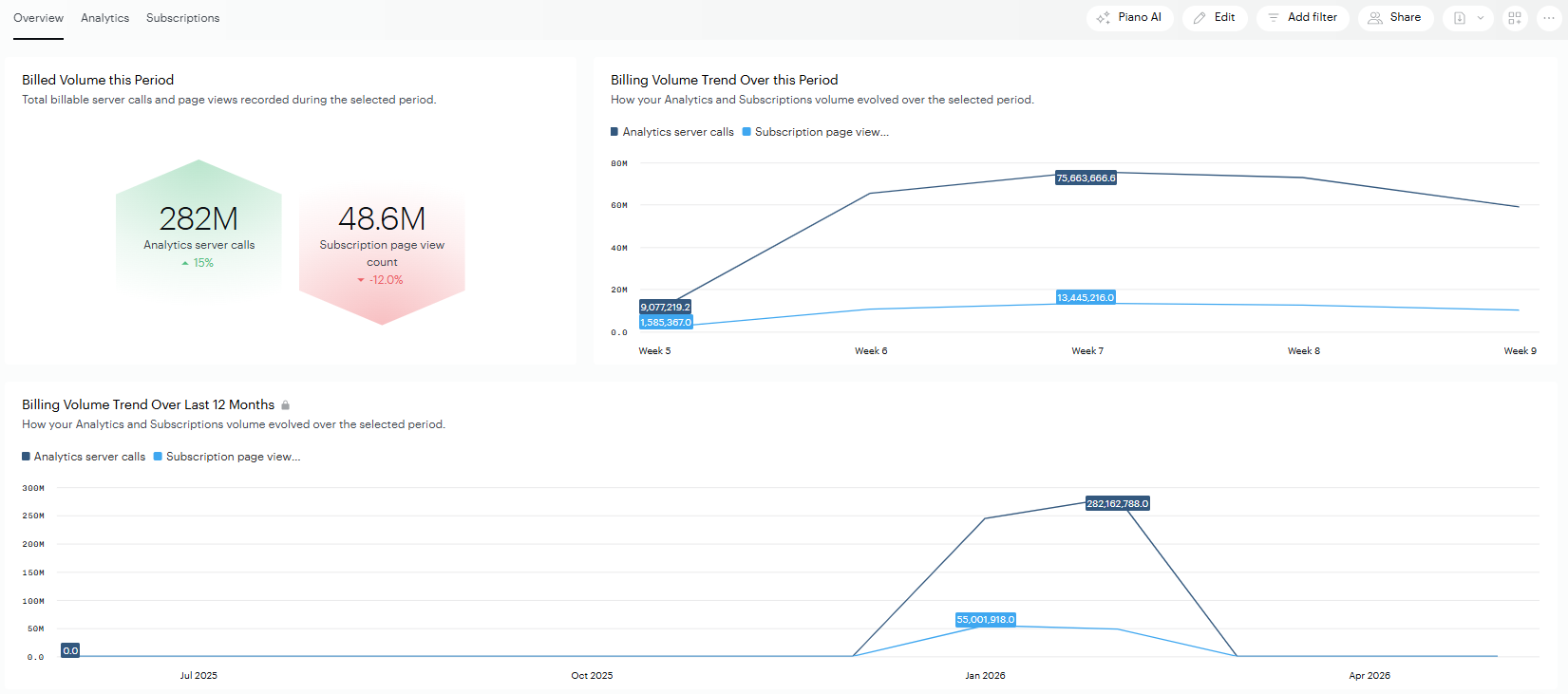
La page Vue d'ensemble vous donne une vision globale de votre consommation pour la période sélectionnée :
-
Billing Analytics — Le total de vos Server Calls Piano Analytics, avec la tendance dans le temps.
-
Billing Subscription — Le total de vos pages vues Piano Subscription, avec la tendance dans le temps.
La page Subscription n'affiche des données que si votre organisation a souscrit à Piano Subscription. Si vous utilisez uniquement Piano Analytics, cette page affichera « Aucune valeur pour cette métrique » ou « Aucun résultat pour cette requête » — c'est normal et cela ne signifie pas qu'il y a un problème avec vos données.
La page « Piano Analytics »
Cette page détaille davantage votre consommation analytics :
-
Principaux événements PA — Les types d'événements qui génèrent des Server Calls, pour que vous puissiez voir quels types d'événements pèsent le plus dans votre consommation.
-
Principaux sites PA — Vos principaux sites par volume de Server Calls.
-
Événements des principaux sites PA — Une ventilation des types d'événements qui contribuent à la consommation sur chacun de vos principaux sites.
La page « Subscription »
Si vous avez souscrit à Piano Subscription, cette page affiche votre consommation Subscription. Les données sont ventilées par AID et par Billing ID pour une analyse plus approfondie.
Filtrer et ajuster la vue
En haut du board, vous pouvez ajuster :
-
Sites — Utilisez le sélecteur de sites pour vous concentrer sur un site ou un groupe de sites spécifique. Vous pouvez rechercher par site ID ou par nom de site.
-
Plage de dates — Choisissez la période que vous souhaitez analyser.
-
Comparaison — Comparez la période sélectionnée avec la précédente pour voir comment votre consommation a évolué.