
Les Workspaces personnalisés vous permettent de regrouper des boards dans un seul environnement de navigation organisé. Au lieu de passer d'un board à l'autre individuellement, vous pouvez construire un Workspace adapté aux besoins d'une équipe — par exemple, un Workspace Marketing, un Workspace Performance, ou une vue d'ensemble pour la direction.
Prérequis
La création d'un Workspace personnalisé nécessite un niveau de permission Manipuler les données ou supérieur.
Créer un Workspace
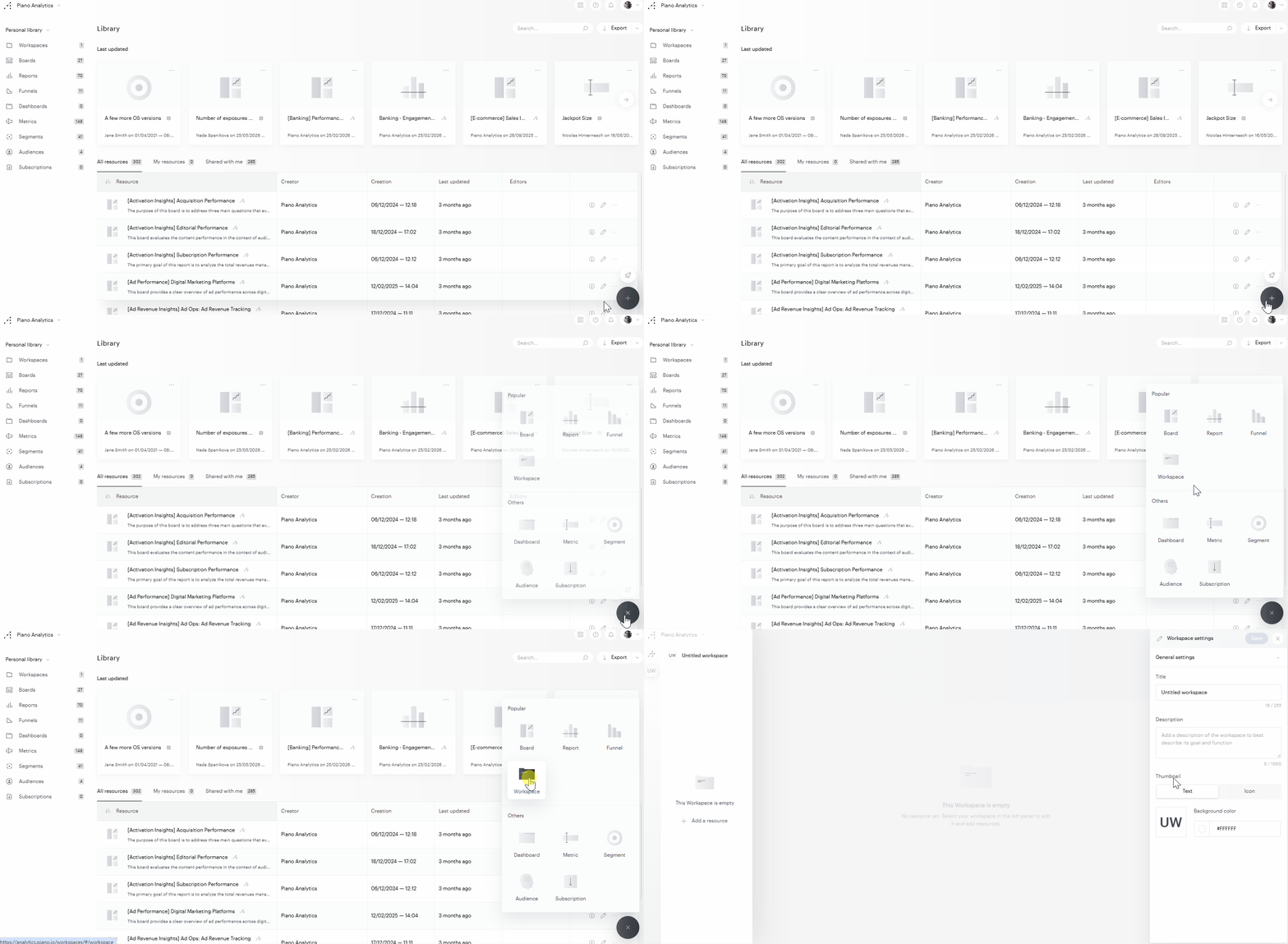
Depuis la Librairie
-
Cliquez sur le bouton + dans la Librairie.
-
Sélectionnez Workspace dans le menu des ressources.
-
Un nouvel onglet s'ouvre avec l'interface de création de Workspace.
Depuis la barre d'accès rapide (barre latérale gauche)
-
Cliquez sur le bouton + en bas de la liste des workspaces dans la barre latérale gauche.
-
Un nouveau Workspace vide s'ouvre en mode création.
Configurer votre Workspace
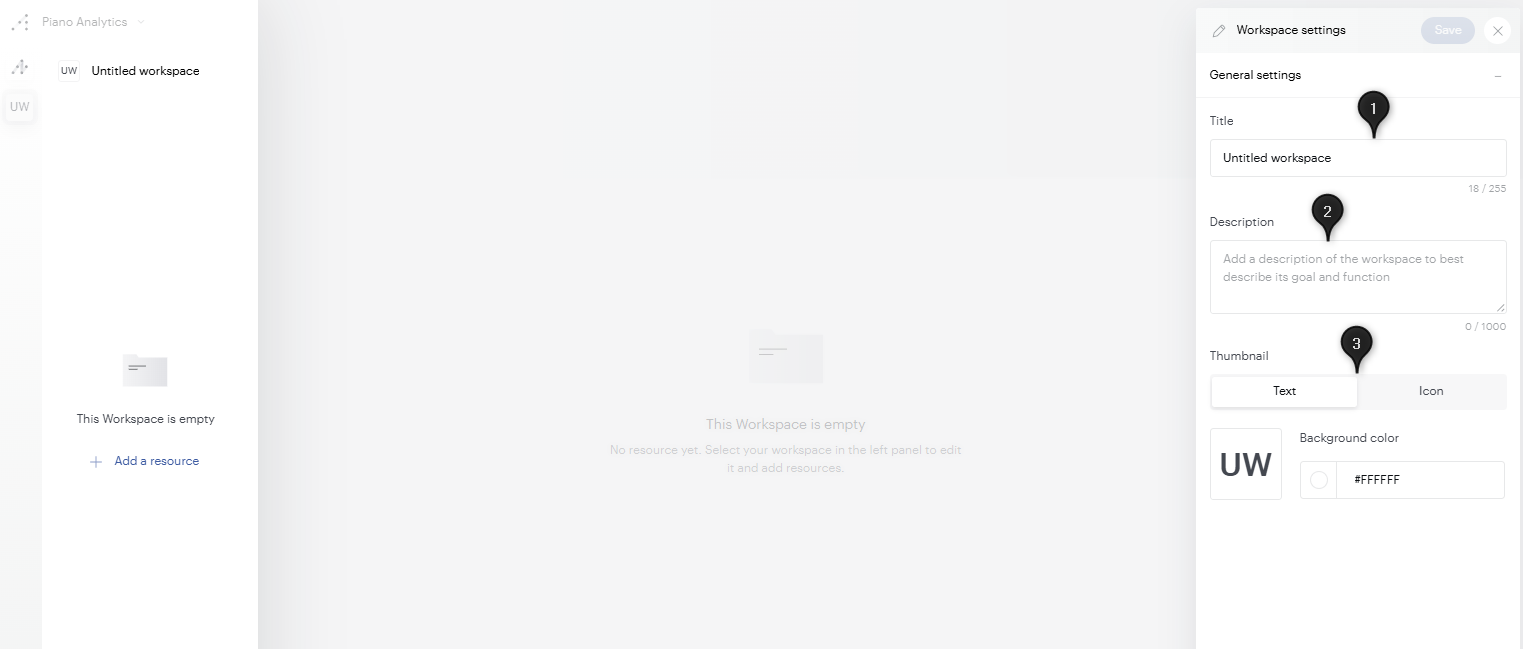
Lors de la création ou de la modification d'un Workspace, un panneau de paramètres s'ouvre sur le côté droit de l'écran. Vous pouvez définir :
-
(1) Titre — jusqu'à 255 caractères.
-
(2) Description — jusqu'à 1 000 caractères.
-
(3) Miniature — les initiales du Workspace sont affichées par défaut. Vous pouvez personnaliser :
-
La couleur d'arrière-plan
-
Ou choisir une icône dans la bibliothèque d'icônes.
-
Cliquez sur Enregistrer pour sauvegarder le Workspace.
Ajouter des boards à un Workspace
Un board ne peut apparaître qu'une seule fois dans un Workspace.
Vous pouvez ajouter jusqu'à 20 boards dans un Workspace.
Depuis l'éditeur de Workspace
-
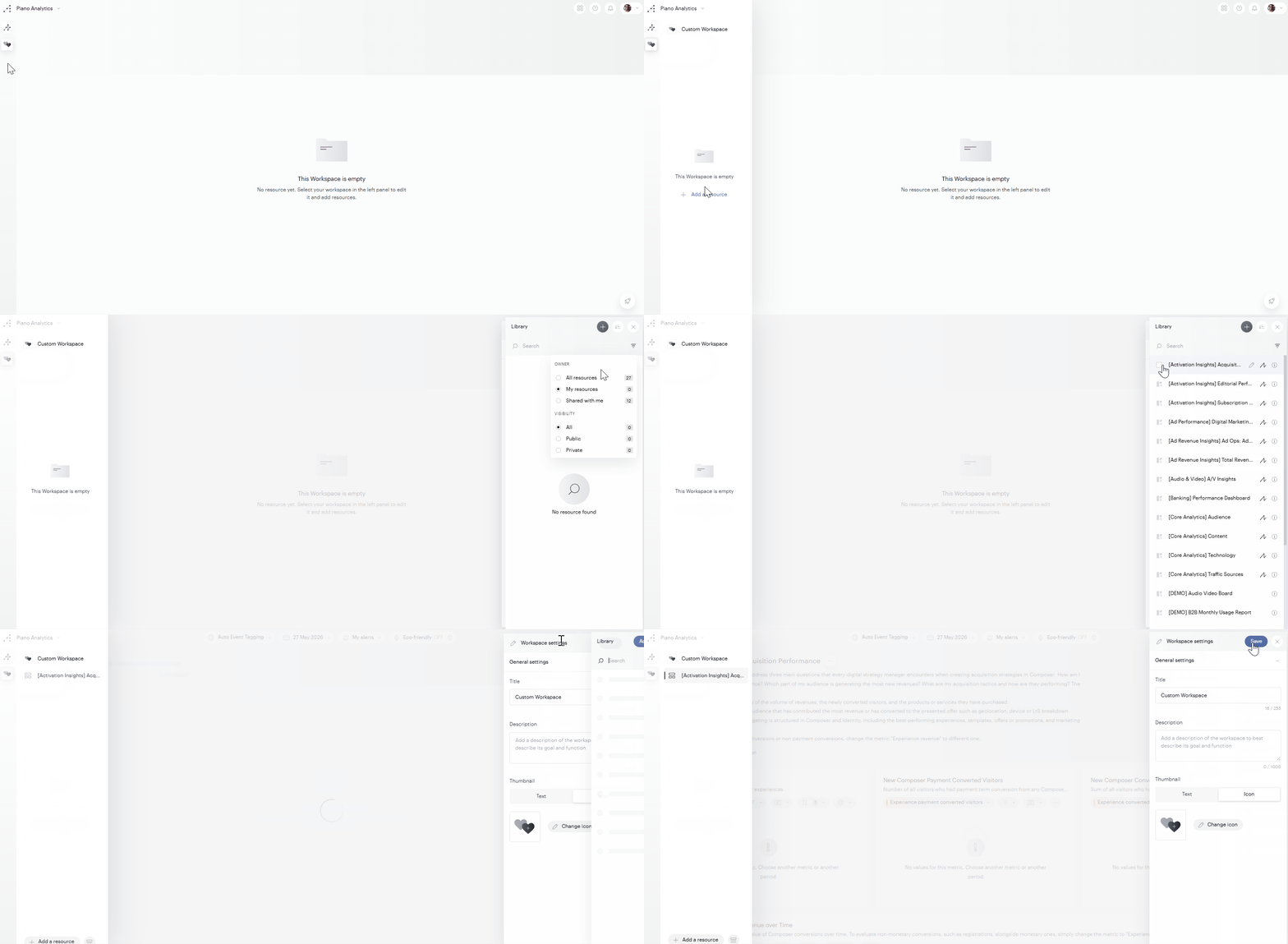
Ouvrez un Workspace et passez en mode Édition en cliquant sur le nom du Workspace dans le menu de gauche.
-
Cliquez sur Ajouter une ressource.
-
Un panneau s'ouvre au-dessus du panneau de paramètres, listant vos boards disponibles. Double-cliquez sur un board pour l'ajouter, ou utilisez les cases à cocher pour sélectionner plusieurs boards, puis cliquez sur Ajouter X boards.
-
Les boards sont ajoutés à la fin de la liste des boards du Workspace.
-
Cliquez sur Enregistrer.
Depuis un board
-
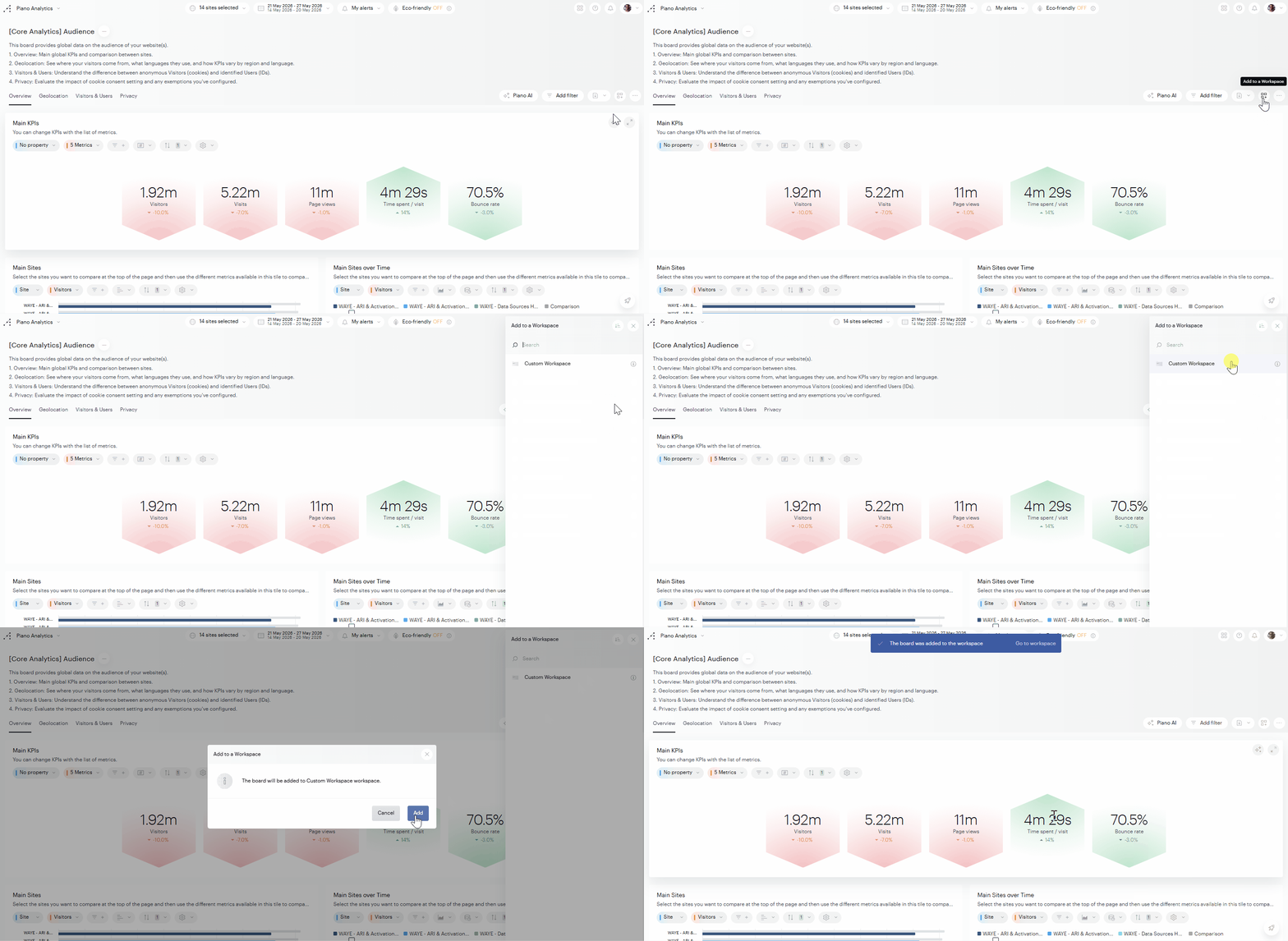
Ouvrez n'importe quel board (en mode lecture ou édition).
-
Cliquez sur Ajouter à un Workspace (à côté du bouton … dans la barre supérieure).
-
Une mini-librairie affiche tous les Workspaces où vous êtes éditeur.
-
Cliquez sur un Workspace pour y ajouter le board actuel.
Que se passe-t-il lorsqu'un board devient indisponible ? Si un board inclus dans un Workspace est supprimé ou devient inaccessible, il est automatiquement retiré de la liste des boards du Workspace. Lors de la modification du Workspace, une notification d'avertissement indique quel(s) board(s) n'ont pas pu être chargés.
Organiser les boards dans un Workspace
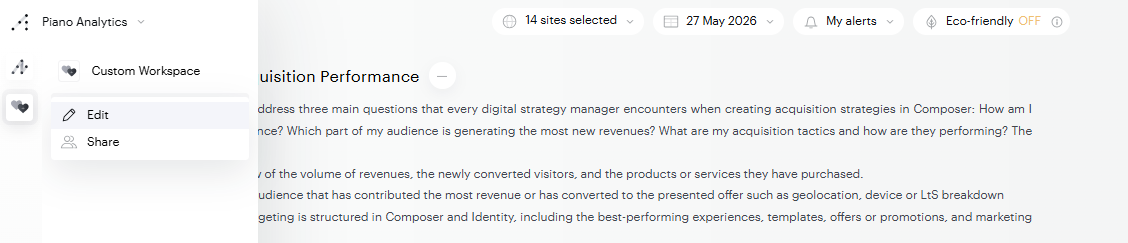
En mode Édition :
-
Glissez-déposez les boards dans le menu pour les réorganiser.
-
Renommez une entrée de board en cliquant sur l'icône crayon au survol. Ce renommage est local au Workspace et n'affecte pas le nom original du board.
-
Supprimez un board en cliquant sur l'icône « x » au survol. Le board est retiré du Workspace uniquement, il n'est pas supprimé.
-
Ajoutez une section pour regrouper les boards visuellement : cliquez sur Ajouter une section en bas du menu des Workspaces. Les sections peuvent être réorganisées par glisser-déposer et supprimées via l'icône « x ».
Enregistrez le Workspace pour prendre en compte vos modifications.
Naviguer entre les Workspaces
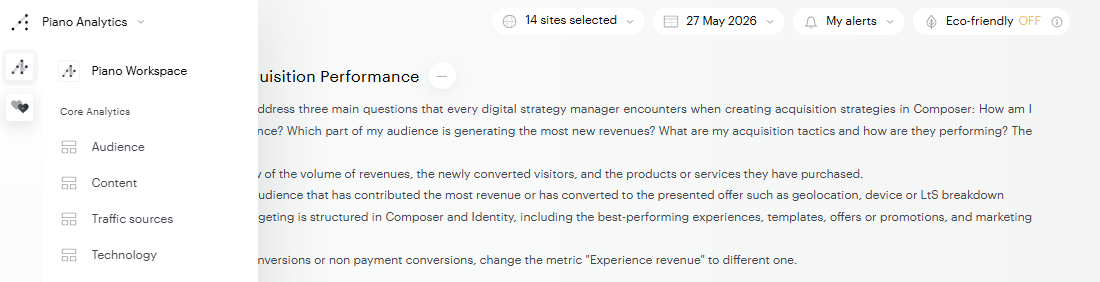
Tous les Workspaces auxquels vous avez accès — en tant qu'éditeur ou lecteur, y compris les Workspaces partagés et publics — apparaissent automatiquement dans la barre latérale gauche. Cliquez sur l'icône d'un Workspace pour déplier sa liste de boards.
Visibilité des ressources dans les Workspaces
Toute ressource ajoutée à un Workspace sera accessible aux utilisateurs avec lesquels le Workspace est partagé, dans le contexte de ce Workspace, même si cette ressource n'a pas été explicitement partagée avec eux dans la Librairie.
Les Workspaces sont un excellent moyen d'éviter d'encombrer la Librairie des utilisateurs avec lesquels vous partagez des ressources. Vous pouvez garder tous vos rapports et boards privés, et les partager via un Workspace. Les utilisateurs avec lesquels vous partagerez le Workspace ne verront aucun des rapports ou boards dans leur Librairie.